The Grey Mirror
So verwenden Sie Unbubble: Exportieren Sie Ihre iPhone-Textnachrichten, Schritt für Schritt
Völlig kostenlose Analyse. Keine Kreditkarte erforderlich. Vollständiger Bericht: einmalig 19,99 USD.
Meine kostenlose Analyse startenUnbubble ist die kostenlose iPhone-App, die eine ganze Text- oder iMessage-Unterhaltung direkt von Ihrem Telefon exportiert, ohne Mac, PC, Kabel oder Backup. Diese Anleitung führt durch jeden Bildschirm, zeigt, wie jeder aussieht, und nennt echte Zeiten für Unterhaltungen von einigen hundert Nachrichten bis zu hunderttausend.
Von Layne Weant
Veröffentlicht
Aktualisiert
Wie verwende ich Unbubble, um meine Textnachrichten zu exportieren?
Installieren Sie Unbubble aus dem App Store, öffnen Sie es und tippen Sie auf Export starten. Fügen Sie den Unbubble-Kurzbefehl hinzu, wenn Sie dazu aufgefordert werden, wählen Sie eine Einzelunterhaltung und tippen Sie auf Immer erlauben. Lassen Sie dann Unbubble geöffnet, entsperrt und angeschlossen, während es jede Nachricht liest. Wenn es fertig ist, wählen Sie CSV, PDF oder CSV mit Anhängen und speichern Sie die Datei in Dateien oder teilen Sie sie. Unbubble läuft auf iOS 26 oder neuer und benötigt keinen Mac, PC oder Account.
- Das Lesen von 3,000 Nachrichten dauerte etwa 7 Minuten und von 50,000 etwa eine Stunde, gemessen auf echten iPhones
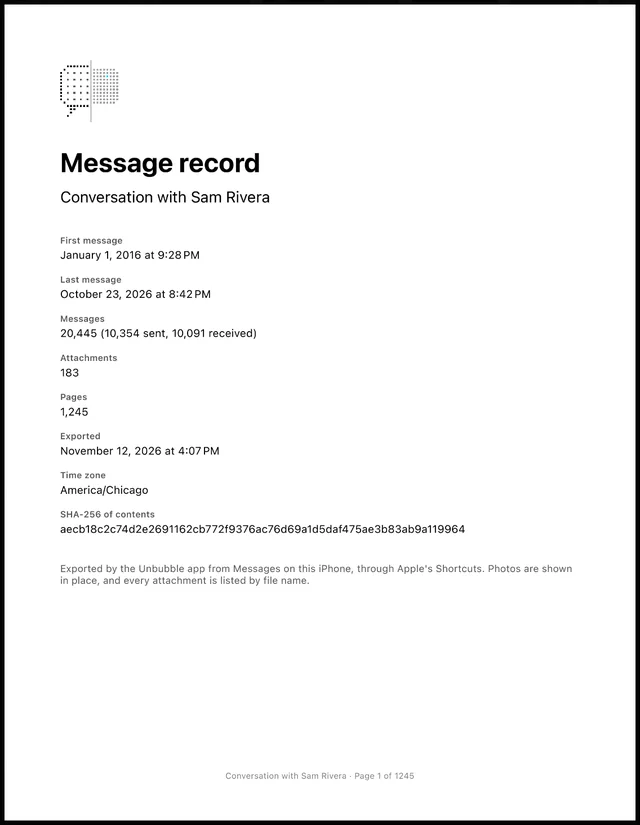
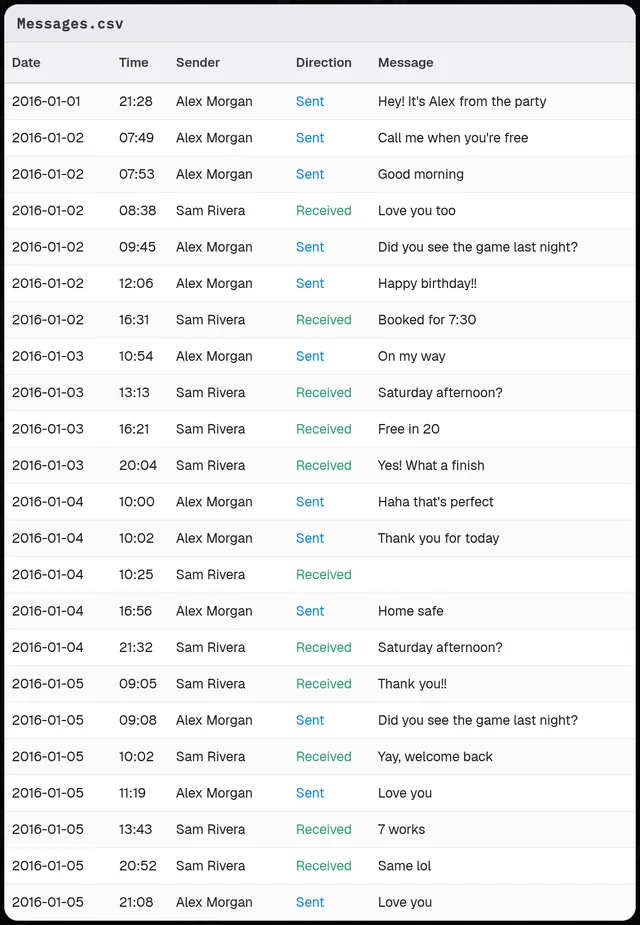
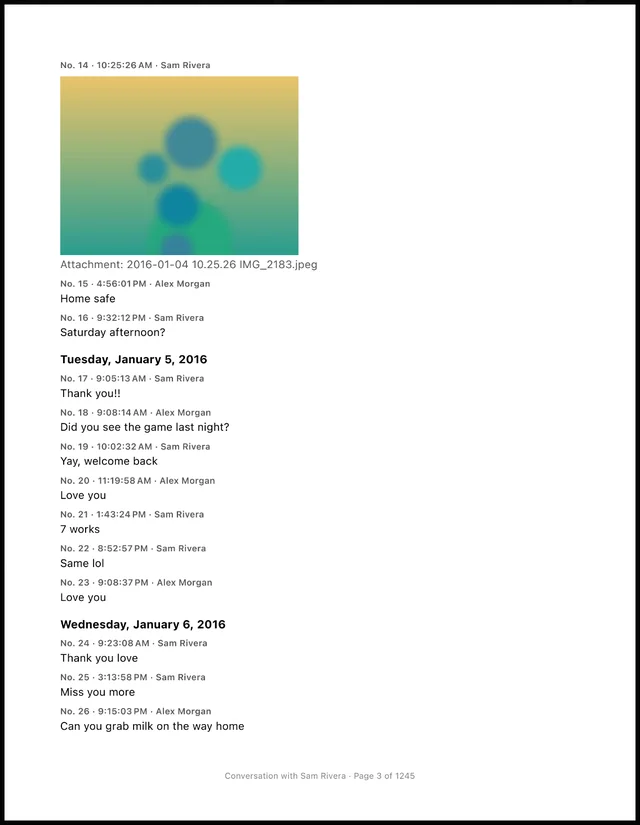
- PDF, CSV oder CSV mit jedem Foto und jeder Datei
- Kostenlos, ohne Abo, Account oder Computer
So exportieren Sie iPhone-Textnachrichten mit Unbubble: die Kurzfassung
Sieben Schritte vom App Store bis zur fertigen Datei. Jeder einzelne wird unten im Detail mit einem Screenshot gezeigt.
- Installieren Sie Unbubble kostenlos aus dem App Store und öffnen Sie es.
- Tippen Sie auf Export starten.
- Tippen Sie auf Kurzbefehl hinzufügen, um den Unbubble-Kurzbefehl hinzuzufügen, und kehren Sie dann zu Unbubble zurück.
- Wählen Sie die Einzelunterhaltung aus und tippen Sie auf Immer erlauben, wenn das iPhone danach fragt.
- Halten Sie Unbubble geöffnet, entsperrt und angeschlossen, während es liest, und tippen Sie dann auf Mit diesen abschließen.
- Wählen Sie CSV, PDF oder CSV mit Anhängen.
- Speichern Sie die Datei in Dateien oder teilen Sie sie.
Bevor Sie beginnen
Drei Dinge sorgen dafür, dass ein Export von Anfang bis Ende ohne Unterbrechung läuft.
- Ein iPhone mit iOS 26 oder neuer. Prüfen Sie dies unter Einstellungen, Allgemein, Info.
- Ihr Ladegerät. Schließen Sie das Telefon an, bevor Sie eine lange Unterhaltung starten.
- Ein paar Minuten mit entsperrtem Telefon und Unbubble auf dem Bildschirm.
Schritt 1: Installieren Sie Unbubble und tippen Sie auf Export starten
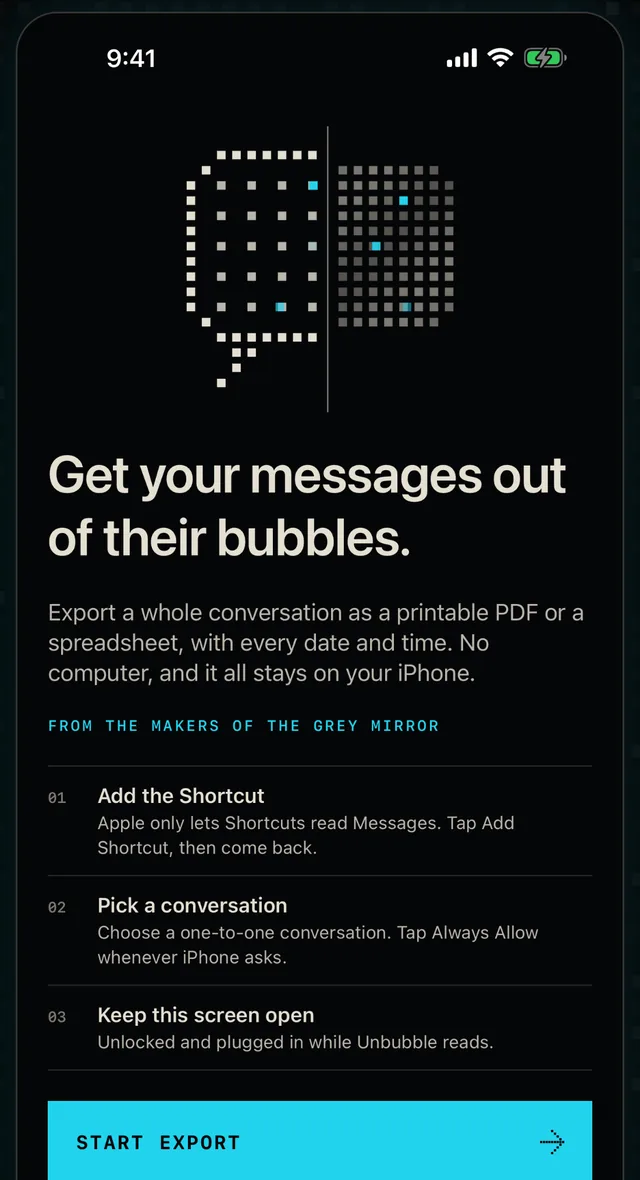
Laden Sie Unbubble kostenlos aus dem App Store und öffnen Sie es. Der erste Bildschirm listet die drei bevorstehenden Schritte und eine Schaltfläche auf: Export starten.
- Suchen Sie im App Store nach Unbubble oder öffnen Sie es über den Link auf dieser Seite und installieren Sie es.
- Öffnen Sie Unbubble. Es wird kein Account, keine Anmeldung und keine Zahlung verlangt.
- Tippen Sie auf Export starten.
Schritt 2: Fügen Sie den Unbubble-Kurzbefehl hinzu
Apple erlaubt nur Kurzbefehlen, Nachrichten zu lesen. Deshalb liest Unbubble Ihre Unterhaltung über einen Kurzbefehl, den Sie einmal genehmigen.
- Wenn Unbubble danach fragt, tippen Sie auf Kurzbefehl hinzufügen. Die Kurzbefehle-App öffnet sich mit dem Unbubble-Kurzbefehl, der bereit zum Hinzufügen ist.
- Fügen Sie ihn hinzu und kehren Sie dann zu Unbubble zurück.
Schritt 3: Wählen Sie die Unterhaltung
Wählen Sie die Einzelunterhaltung aus, die Sie exportieren möchten.
- Wählen Sie die Person aus der Unterhaltungsliste.
- Tippen Sie auf Immer erlauben, wenn Ihr iPhone fragt, ob der Kurzbefehl Nachrichten lesen darf. Immer erlauben ermöglicht es einem langen Export, weiterzulesen, ohne erneut zu fragen.
Schritt 4: Lassen Sie Unbubble geöffnet, während es liest
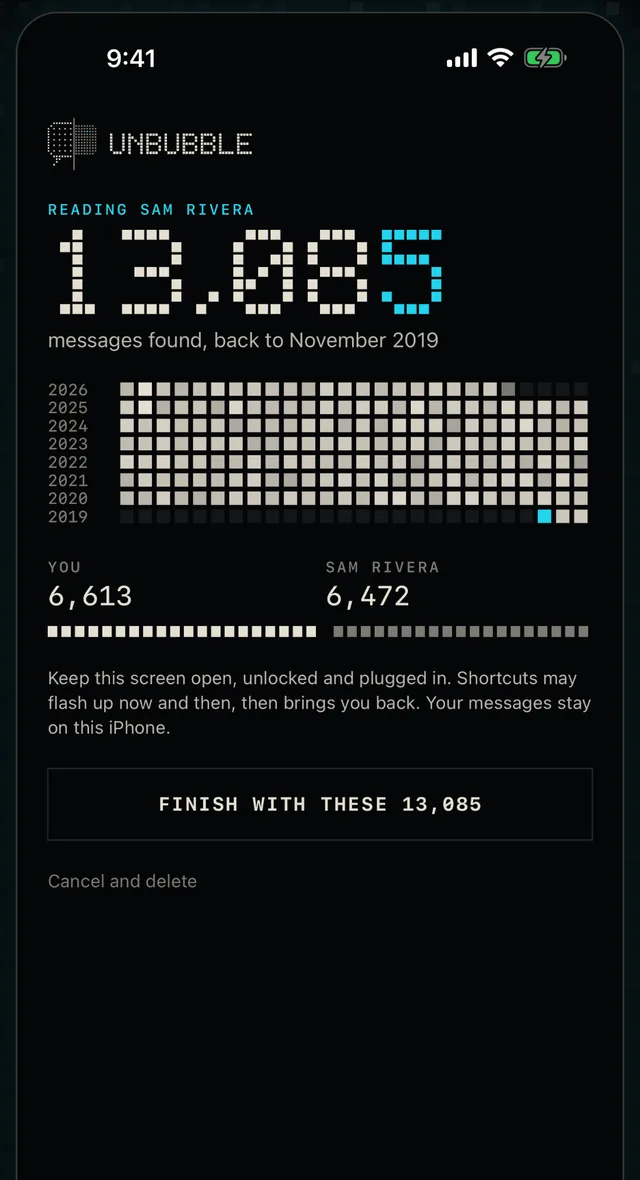
Unbubble liest nun die gesamte Unterhaltung, von der neuesten zur ältesten Nachricht. Die große Zahl zählt die gefundenen Nachrichten, das Raster füllt sich Monat für Monat, und die Zeile darunter zeigt, wie weit zurück es gereicht hat, mit einer separaten Zählung für Sie und für die andere Person.
- Lassen Sie den Bildschirm geöffnet, entsperrt und angeschlossen.
- Die Kurzbefehle-App kann gelegentlich kurz aufblitzen und Sie direkt zurückbringen. Das ist der Kurzbefehl, der den nächsten Abschnitt der Nachrichten abruft.
- Wenn das Lesen die erste Nachricht erreicht, tippen Sie auf Mit diesen abschließen, um alles zu behalten, was Unbubble gefunden hat.
Schritt 5: Wählen Sie PDF, CSV oder CSV mit Anhängen
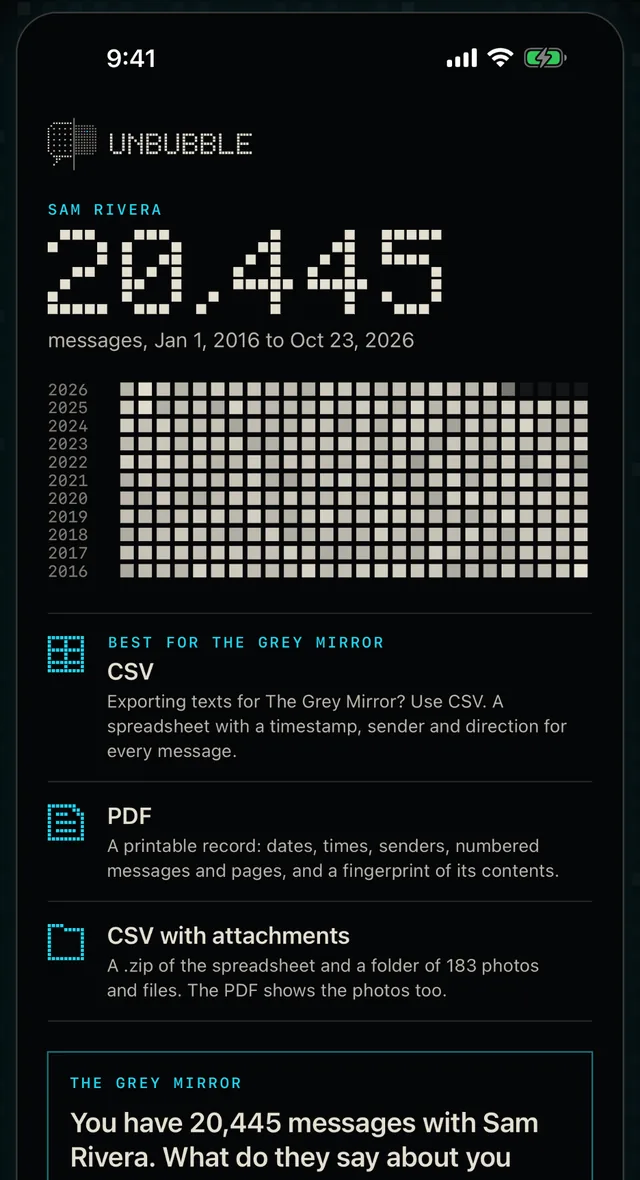
Wenn das Lesen abgeschlossen ist, zeigt Unbubble die vollständige Anzahl und den Datumsbereich sowie drei Möglichkeiten zum Speichern.
Schritt 6: Speichern von Fotos und Dateien
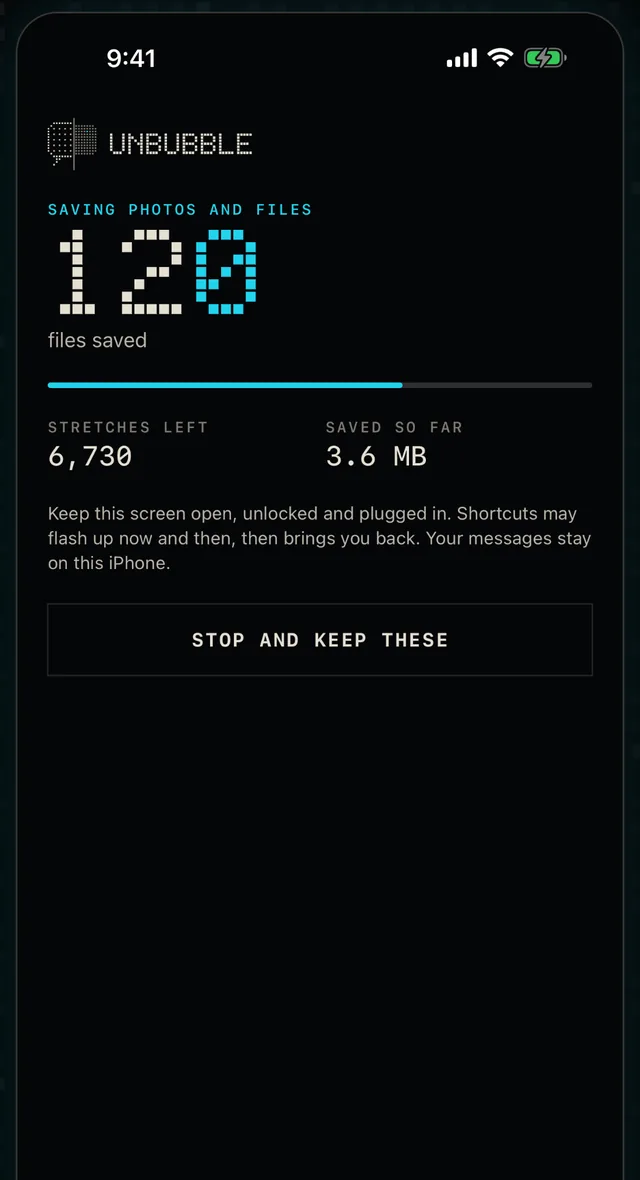
Wenn Sie CSV mit Anhängen oder ein PDF einer Unterhaltung mit Bildern gewählt haben, speichert Unbubble als Nächstes jedes Foto und jede Datei. Der Bildschirm zählt die gespeicherten Dateien, die verbleibenden Abschnitte und die bisherige Größe.
- Lassen Sie den Bildschirm geöffnet, entsperrt und angeschlossen, genau wie beim Lesen.
- Tippen Sie auf Stopp und behalten Sie diese, um mit den bisher gespeicherten Dateien abzuschließen.
Schritt 7: In Dateien speichern oder teilen
Unbubble übergibt Ihnen die fertige Datei. Speichern Sie sie in Dateien, senden Sie sie per AirDrop, per E-Mail, drucken Sie sie oder öffnen Sie sie in einer anderen App. Der Export bleibt auf Ihrem iPhone und geht nur dorthin, wohin Sie ihn senden.
Wie lange dauert ein Unbubble-Export?
Dies sind echte Zeiten aus 99 Unterhaltungen, die im November 2026 direkt von iPhones gelesen wurden, vom Beginn des Lesens bis zu dessen Abschluss. Jede Zeile ist der Mittelwert für Unterhaltungen dieser Größe.
- Sobald das Lesen läuft, bewegt sich eine Unterhaltung mit etwa 400 bis 1,800 Nachrichten pro Minute voran.
- Die schnellsten Exporte halten Unbubble die ganze Zeit auf dem Bildschirm, mit entsperrtem und aufladendem Telefon.
- Das Speichern von Fotos und Dateien verlängert Gespräche mit vielen Bildern. Der Speicherbildschirm zeigt an, wie viel noch übrig ist.
Wenn ein Export mittendrin abbricht
Fast jede Unterbrechung entsteht dadurch, dass das Telefon gesperrt wird oder eine andere App den Bildschirm übernimmt.
- Bringe Unbubble zurück auf den Bildschirm und entsperre das Telefon.
- Prüfe, ob das Telefon angeschlossen ist.
- Wenn das iPhone erneut nach der Berechtigung fragt, tippe auf Immer erlauben.
- Wenn der Zähler nicht mehr weiter steigt, starte den Export erneut vom ersten Bildschirm aus.
Analysiere deinen Export in The Grey Mirror
Sobald das Gespräch aus seinen Blasen heraus ist, liest The Grey Mirror es vollständig und zeigt, wer Gespräche beginnt, wer mehr Einsatz zeigt, wer sich entschuldigt, wer still wird und in welchen Wochen sich etwas verändert hat. Unbubble bietet es direkt nach dem Export an, und die CSV ist die beste Datei dafür.
Analysiere dein Gespräch
Lade die Unbubble-CSV hoch für eine kostenlose Vorschau deines echten Gesprächs.
Über Unbubble
Der kostenlose Open-Source-Exporter für das iPhone und was jedes Format enthält.
iPhone-Nachrichten ohne Export importieren
Lies ein Gespräch direkt von deinem iPhone in The Grey Mirror ein.
Häufig gestellte Fragen
Wie verwende ich Unbubble?
Installiere Unbubble, tippe auf Export starten, füge den Unbubble-Kurzbefehl hinzu, wähle ein Einzelgespräch und tippe auf Immer erlauben, halte die App geöffnet, während sie liest, und wähle dann CSV, PDF oder CSV mit Anhängen und speichere die Datei.
Wie lange dauert es, bis Unbubble ein Gespräch exportiert?
Gemessen an 99 echten Gesprächen, die im November 2026 von iPhones ausgelesen wurden: etwa 7 Minuten für 3.000 Nachrichten, 12 bis 16 Minuten für 7.000 bis 15.000, etwa 34 Minuten für 29.000 und etwa eine Stunde für 50.000 bis 100.000.
Warum öffnet sich während eines Exports immer wieder die Kurzbefehle-App?
Apple erlaubt nur Kurzbefehlen den Zugriff auf Nachrichten. Unbubble führt seinen Kurzbefehl in Abschnitten aus, daher blitzt die Kurzbefehle-App auf und bringt dich zurück. Halte Unbubble auf dem Bildschirm und lass es weiterlaufen.
Brauche ich einen Mac oder PC, um Unbubble zu verwenden?
Nein. Unbubble exportiert das Gespräch auf dem iPhone selbst, ohne Computer, Kabel oder Backup.
Welches Format sollte ich wählen?
CSV für Tabellenkalkulationen und für die Analyse des Gesprächs in The Grey Mirror, PDF für einen druckbaren Datensatz und CSV mit Anhängen, um jedes Foto und jede Datei aufzubewahren.
Exportiert Unbubble Fotos?
Ja. Das PDF zeigt Fotos dort, wo sie gesendet wurden, und CSV mit Anhängen speichert jedes Foto und jede Datei in einer .zip neben der Tabellenkalkulation.
Ist Unbubble kostenlos?
Ja. Es gibt kein Abonnement, kein Konto und keine kostenpflichtige Freischaltung.
Auf welchen iPhones funktioniert Unbubble?
Auf jedem iPhone mit iOS 26 oder neuer.
Referenzen und Methodik
Verwandte Grey Mirror-Leitfäden
Hier starten
Der Folge folgen
Von deinem iPhone zur Datei in wenigen Minuten
Visuelle Anleitung aktualisiert
Starten und bestätigen
Tippe auf Export starten, füge die Unbubble-Kurzbefehl-Aktion hinzu und tippe auf Immer erlauben.
Lesen lassen
Lass Unbubble geöffnet, entsperrt und angeschlossen, während der Zähler steigt.
Datei speichern
Wähle CSV, PDF oder CSV mit Anhängen und speichere sie in Dateien.
Diesen Leitfaden auf die Frage anwenden, mit der du gekommen bist
Etwa 7 Minuten für 3.000 Nachrichten und etwa eine Stunde für 50.000, gemessen auf echten iPhones.