The Grey Mirror
Cómo usar Unbubble: exportar tus mensajes de texto del iPhone, paso a paso
Análisis completamente gratuito. No se requiere tarjeta de crédito. Informe completo: $19.99 una vez.
Iniciar mi análisis gratuitoUnbubble es la app gratuita para iPhone que exporta una conversación completa de mensajes de texto o iMessage directamente desde tu teléfono, sin Mac, PC, cable ni copia de seguridad. Esta guía recorre cada pantalla, muestra cómo se ve cada una y ofrece tiempos reales para conversaciones de unos pocos cientos de mensajes hasta cien mil.
Por Layne Weant
Publicado
Actualizado
¿Cómo uso Unbubble para exportar mis mensajes de texto?
Instala Unbubble desde el App Store, ábrela y toca Start Export. Añade el Atajo de Unbubble cuando se te pida, elige una conversación individual y toca Always Allow; luego mantén Unbubble abierta, desbloqueada y conectada mientras lee todos los mensajes. Cuando termine, elige CSV, PDF o CSV con adjuntos y guarda el archivo en Archivos o compártelo. Unbubble funciona en iOS 26 o posterior y no necesita Mac, PC ni cuenta.
- Leer 3,000 mensajes tardó unos 7 minutos y 50,000 alrededor de una hora, medido en iPhones reales
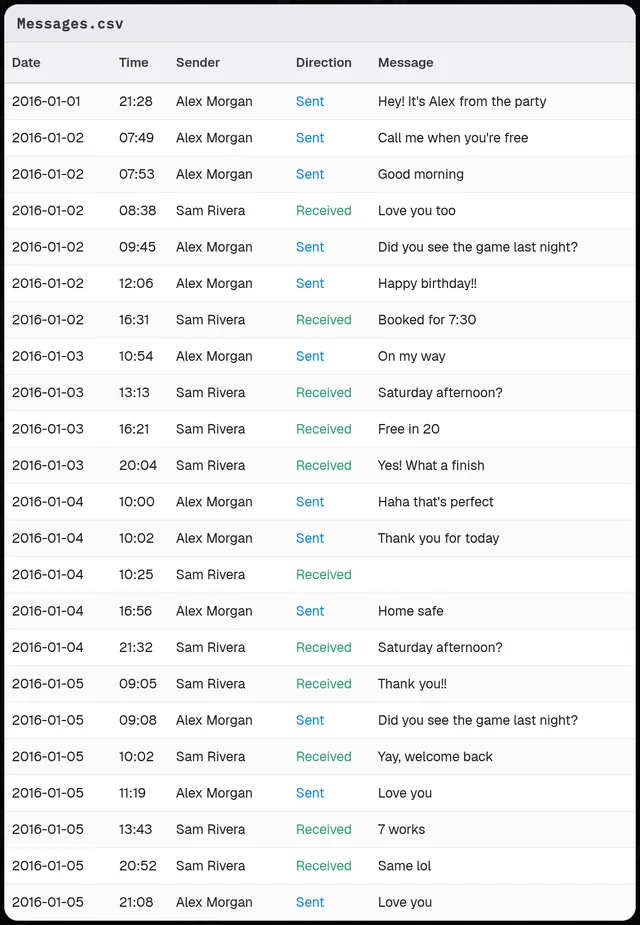
- PDF, CSV o CSV con cada foto y archivo
- Gratis, sin suscripción, cuenta ni computadora
Cómo exportar los mensajes de texto del iPhone con Unbubble: la versión breve
Siete pasos desde el App Store hasta un archivo terminado. Cada uno se muestra en detalle, con una captura de pantalla, a continuación.
- Instala Unbubble gratis desde el App Store y ábrelo.
- Toca Start Export.
- Toca Añadir atajo para añadir el atajo de Unbubble y luego vuelve a Unbubble.
- Elige la conversación uno a uno y toca Permitir siempre cuando el iPhone lo solicite.
- Mantén Unbubble abierto, desbloqueado y conectado mientras lee, y luego toca Finalizar con estos.
- Elige CSV, PDF o CSV con archivos adjuntos.
- Guarda el archivo en Archivos o compártelo.
Antes de empezar
Tres cosas hacen que una exportación se ejecute de principio a fin sin pausas.
- Un iPhone con iOS 26 o posterior. Compruébalo en Ajustes, General, Información.
- Tu cargador. Conecta el teléfono antes de empezar con una conversación larga.
- Unos minutos con el teléfono desbloqueado y Unbubble en pantalla.
Paso 1: Instala Unbubble y toca Start Export
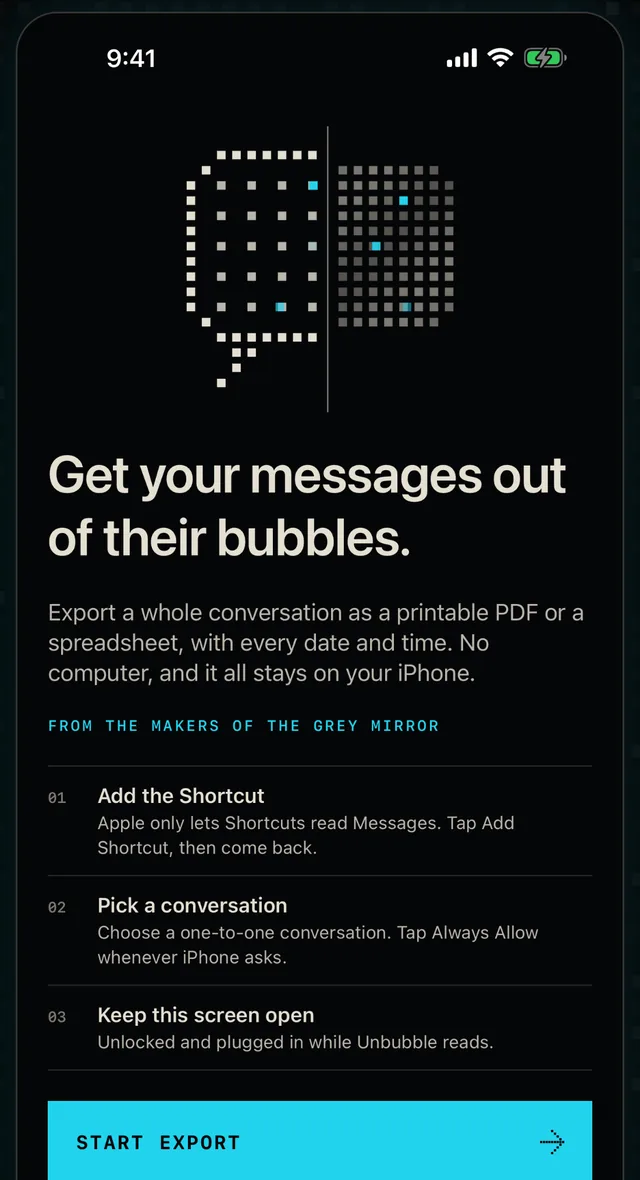
Obtén Unbubble gratis en el App Store y ábrela. La primera pantalla enumera los tres pasos siguientes y un botón: Start Export.
- Busca Unbubble en el App Store, o ábrela desde el enlace de esta página, e instálala.
- Abre Unbubble. No se solicita cuenta, inicio de sesión ni pago.
- Toca Start Export.
Paso 2: Añade el Atajo de Unbubble
Apple solo permite que Atajos lea Mensajes, así que Unbubble lee tu conversación mediante un Atajo que apruebas una vez.
- Cuando Unbubble lo pida, toca Add Shortcut. Se abre la app Atajos con el Atajo de Unbubble listo para añadir.
- Añádelo y luego vuelve a Unbubble.
Paso 3: Elige la conversación
Elige la conversación individual que quieres exportar.
- Selecciona a la persona en la lista de conversaciones.
- Toca Always Allow siempre que tu iPhone pida permitir que el Atajo lea Mensajes. Always Allow permite que una exportación larga siga leyendo sin detenerse a preguntar de nuevo.
Paso 4: Mantén Unbubble abierta mientras lee
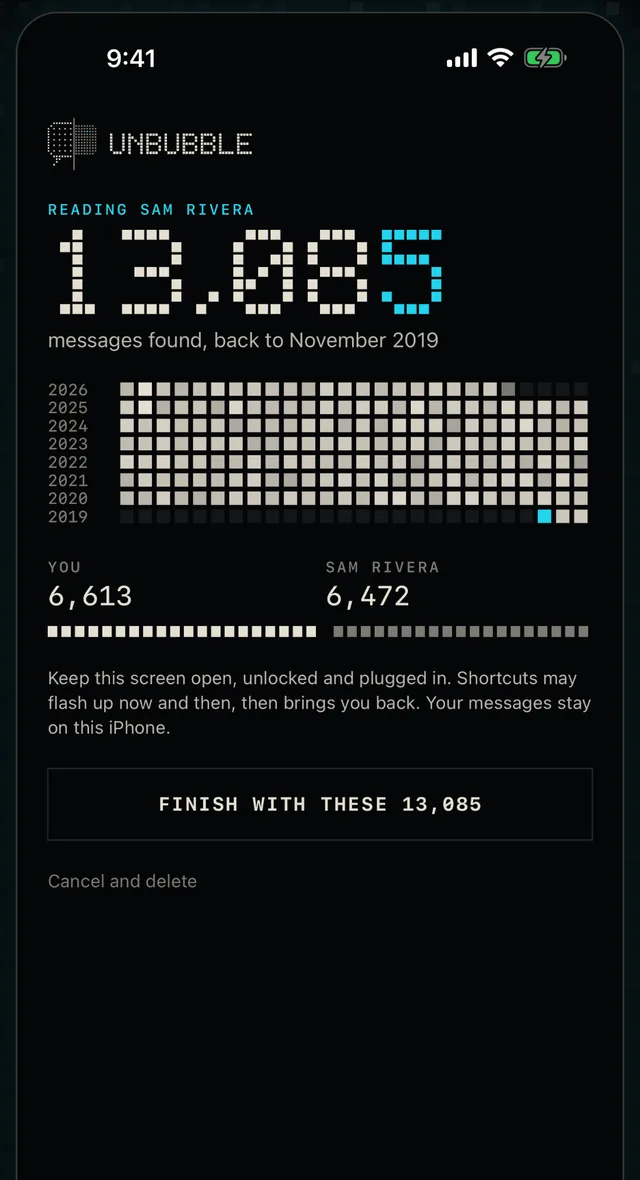
Ahora Unbubble lee toda la conversación, de la más reciente a la más antigua. El número grande cuenta los mensajes que ha encontrado, la cuadrícula se completa mes a mes y la línea debajo muestra hasta dónde ha llegado hacia atrás, con un recuento separado para ti y para la otra persona.
- Mantén la pantalla abierta, desbloqueada y conectada.
- Puede que la app Atajos aparezca de vez en cuando y te devuelva directamente. Eso es el Atajo obteniendo el siguiente tramo de mensajes.
- Cuando la lectura llegue al primer mensaje, toca Finish with these para conservar todo lo que Unbubble encontró.
Paso 5: Elige PDF, CSV o CSV con adjuntos
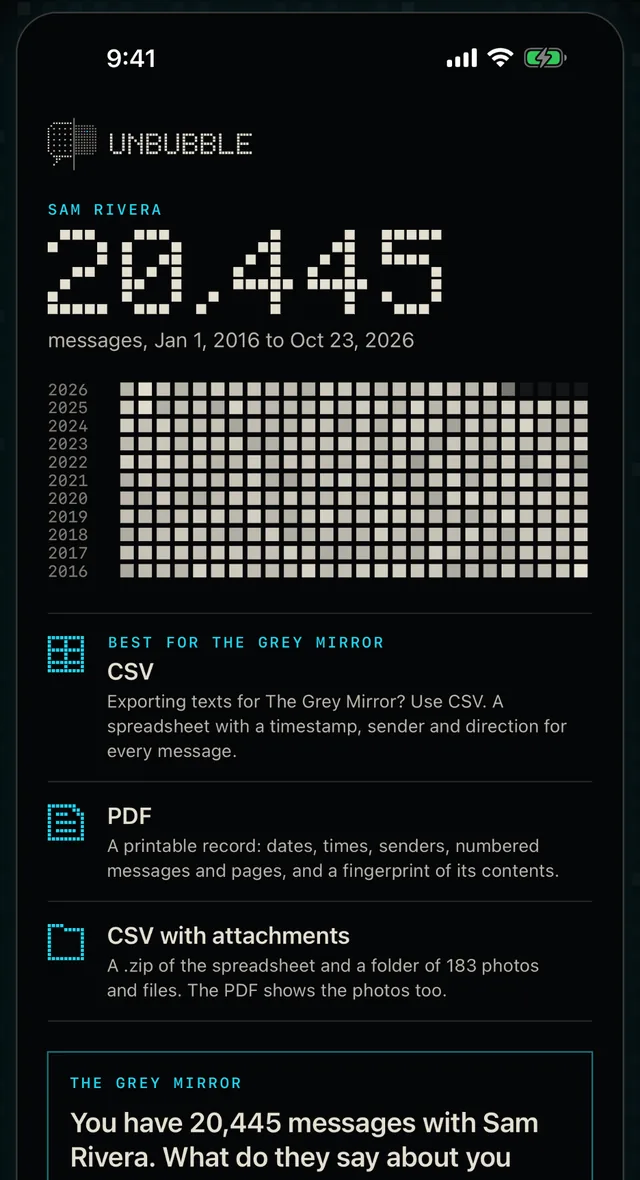
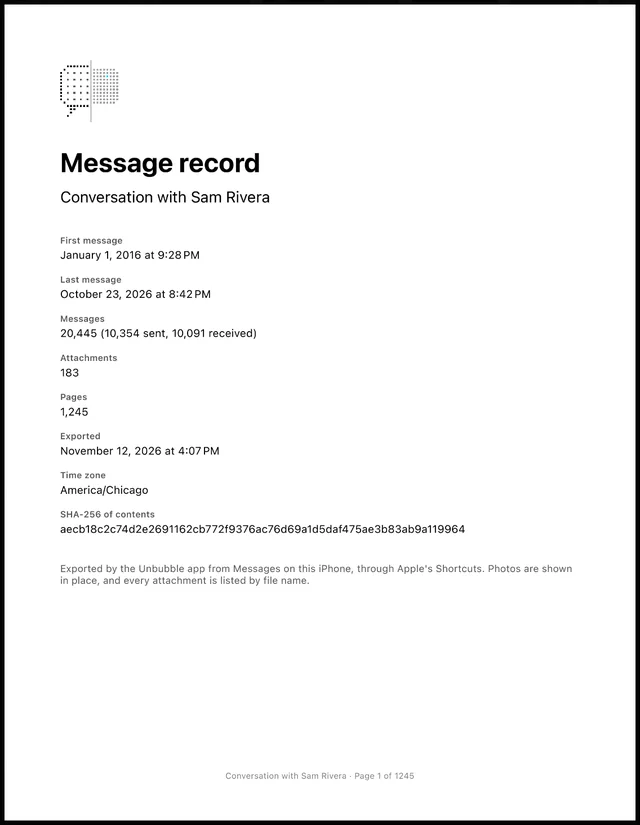
Cuando termine la lectura, Unbubble muestra el recuento total y el rango de fechas, y tres formas de guardarlo.
Paso 6: Guardar fotos y archivos
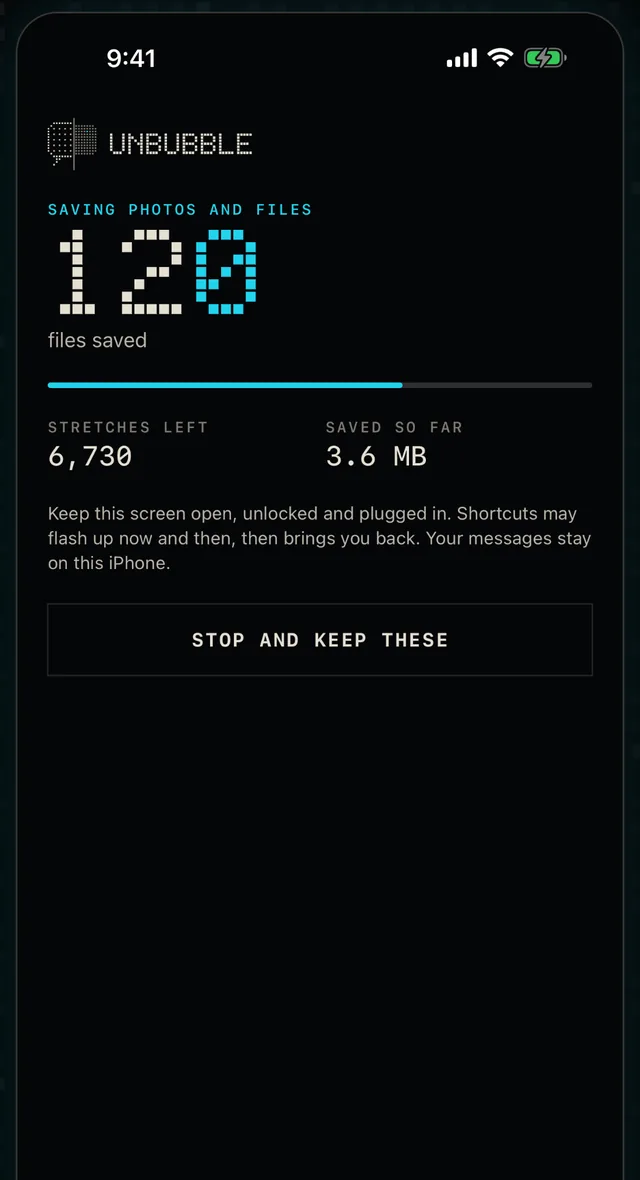
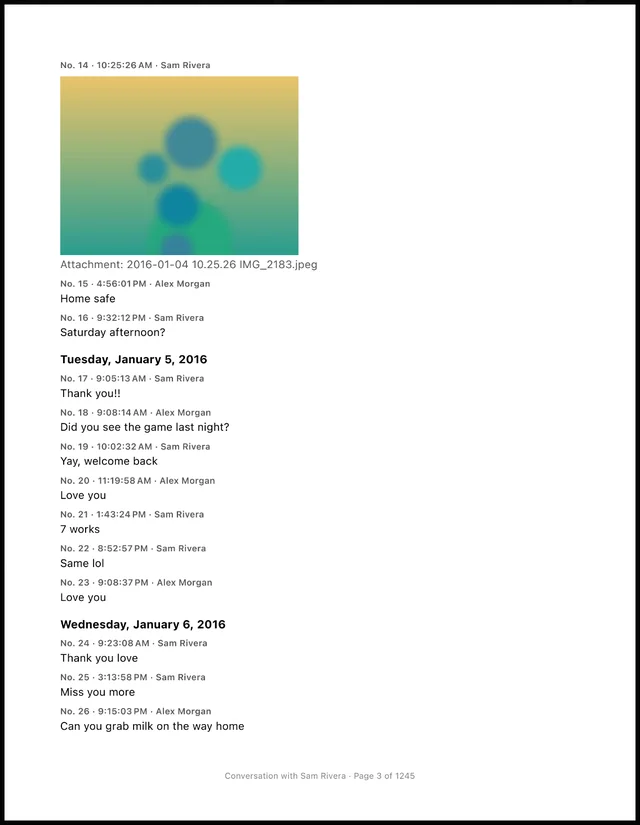
Si elegiste CSV con adjuntos, o un PDF de una conversación con imágenes, Unbubble guarda a continuación cada foto y archivo. La pantalla cuenta los archivos guardados, los tramos restantes y el tamaño hasta el momento.
- Mantén la pantalla abierta, desbloqueada y conectada, igual que durante la lectura.
- Toca Stop and keep these para terminar con los archivos guardados hasta el momento.
Paso 7: Guárdalo en Archivos o compártelo
Unbubble te entrega el archivo terminado. Guárdalo en Archivos, compártelo por AirDrop, envíalo por correo, imprímelo o ábrelo en otra app. La exportación vive en tu iPhone y solo va a donde tú la envíes.
¿Cuánto tarda una exportación de Unbubble?
Estos son tiempos reales de 99 conversaciones leídas directamente de iPhones en noviembre de 2026, desde el momento en que empezó la lectura hasta el momento en que terminó. Cada fila es el valor medio para conversaciones de ese tamaño.
- Una vez iniciada la lectura, una conversación avanza a aproximadamente 400 a 1,800 mensajes por minuto.
- Las exportaciones más rápidas mantienen Unbubble en pantalla todo el tiempo, con el teléfono desbloqueado y cargando.
- Guardar fotos y archivos añade tiempo a las conversaciones con muchas imágenes. La pantalla de guardado muestra lo que queda.
Si una exportación se detiene a mitad
Casi todas las pausas se deben a que el teléfono se bloquea o a que otra app toma la pantalla.
- Vuelve a poner Unbubble en pantalla y desbloquea el teléfono.
- Comprueba que el teléfono esté enchufado.
- Si el iPhone vuelve a pedir permiso, toca Permitir siempre.
- Si el recuento ha dejado de subir, inicia la exportación de nuevo desde la primera pantalla.
Analiza tu exportación en The Grey Mirror
Una vez que la conversación sale de sus burbujas, The Grey Mirror la lee entera y muestra quién inicia las conversaciones, quién se esfuerza más, quién se disculpa, quién se calla y las semanas en que cambió. Unbubble lo ofrece justo después de la exportación, y el CSV es el mejor archivo para usar.
Analiza tu conversación
Sube el CSV de Unbubble para obtener una vista previa gratuita de tu conversación real.
Acerca de Unbubble
El exportador gratuito y de código abierto para iPhone, y lo que incluye cada formato.
Importa mensajes del iPhone sin exportar
Lee una conversación directamente en The Grey Mirror desde tu iPhone.
Preguntas frecuentes
¿Cómo uso Unbubble?
Instala Unbubble, toca Iniciar exportación, añade el Atajo de Unbubble, elige una conversación individual y toca Permitir siempre, mantén la app abierta mientras lee, y luego elige CSV, PDF o CSV con archivos adjuntos y guarda el archivo.
¿Cuánto tarda Unbubble en exportar una conversación?
Medido en 99 conversaciones reales leídas de iPhones en noviembre de 2026: unos 7 minutos para 3.000 mensajes, de 12 a 16 minutos para 7.000 a 15.000, unos 34 minutos para 29.000 y alrededor de una hora para 50.000 a 100.000.
¿Por qué la app Atajos sigue abriéndose durante una exportación?
Apple solo permite que Atajos lea Mensajes. Unbubble ejecuta su Atajo por tramos, así que la app Atajos aparece un momento y te devuelve. Mantén Unbubble en pantalla y deja que continúe.
¿Necesito un Mac o un PC para usar Unbubble?
No. Unbubble exporta la conversación en el propio iPhone, sin ordenador, cable ni copia de seguridad.
¿Qué formato debo elegir?
CSV para hojas de cálculo y para analizar la conversación en The Grey Mirror, PDF para un registro imprimible, y CSV con archivos adjuntos para conservar cada foto y archivo.
¿Unbubble exporta fotos?
Sí. El PDF muestra las fotos donde se enviaron, y CSV con archivos adjuntos guarda cada foto y archivo en un .zip junto a la hoja de cálculo.
¿Unbubble es gratis?
Sí. No hay suscripción, cuenta ni desbloqueo de pago.
¿En qué iPhones funciona Unbubble?
Cualquier iPhone con iOS 26 o posterior.
Referencias y metodología
Guías relacionadas de Grey Mirror
Empieza aquí
Sigue la secuencia
De tu iPhone a un archivo en minutos
Guía visual actualizada
Inicia y aprueba
Toca Iniciar exportación, añade el Atajo de Unbubble y toca Permitir siempre.
Deja que lea
Mantén Unbubble abierto, desbloqueado y conectado mientras aumenta el recuento.
Guarda el archivo
Elige CSV, PDF o CSV con adjuntos y guárdalo en Archivos.
Utiliza esta guía con la pregunta que trajiste
Unos 7 minutos para 3.000 mensajes y alrededor de una hora para 50.000, medidos en iPhones reales.