The Grey Mirror
Como usar o Unbubble: exporte suas mensagens de texto do iPhone, passo a passo
Análise completamente gratuita. Sem necessidade de cartão de crédito. Relatório completo: $19.99 uma única vez.
Iniciar a minha análise gratuitaO Unbubble é o app gratuito para iPhone que exporta uma conversa inteira de mensagens de texto ou iMessage direto do seu telefone, sem Mac, PC, cabo ou backup. Este guia percorre cada tela, mostra como cada uma se parece e dá tempos reais para conversas de algumas centenas de mensagens a cem mil.
Por Layne Weant
Publicado
Atualizado
Como uso o Unbubble para exportar minhas mensagens de texto?
Instale o Unbubble pela App Store, abra-o e toque em Iniciar exportação. Adicione o Atalho do Unbubble quando solicitado, escolha uma conversa individual e toque em Sempre permitir; depois mantenha o Unbubble aberto, desbloqueado e conectado à tomada enquanto ele lê todas as mensagens. Quando terminar, escolha CSV, PDF ou CSV com anexos e salve o arquivo em Arquivos ou compartilhe-o. O Unbubble funciona no iOS 26 ou posterior e não exige Mac, PC nem conta.
- Ler 3.000 mensagens levou cerca de 7 minutos e 50.000 cerca de uma hora, medidos em iPhones reais
- PDF, CSV ou CSV com todas as fotos e arquivos
- Gratuito, sem assinatura, conta ou computador
Como exportar mensagens de texto do iPhone com o Unbubble: a versão resumida
Sete etapas da App Store até um arquivo finalizado. Cada uma é mostrada em detalhes, com uma captura de tela, abaixo.
- Instale o Unbubble gratuitamente pela App Store e abra-o.
- Toque em Iniciar exportação.
- Toque em Adicionar Atalho para adicionar o Atalho do Unbubble e depois volte ao Unbubble.
- Escolha a conversa individual e toque em Sempre Permitir quando o iPhone perguntar.
- Mantenha o Unbubble aberto, desbloqueado e conectado à energia enquanto ele lê, depois toque em Concluir com estes.
- Escolha CSV, PDF ou CSV com anexos.
- Salve o arquivo em Arquivos ou compartilhe-o.
Antes de começar
Três coisas fazem uma exportação correr do início ao fim sem pausa.
- Um iPhone no iOS 26 ou posterior. Confira em Ajustes, Geral, Sobre.
- Seu carregador. Conecte o telefone à tomada antes de iniciar uma conversa longa.
- Alguns minutos com o telefone desbloqueado e o Unbubble na tela.
Passo 1: instale o Unbubble e toque em Iniciar exportação
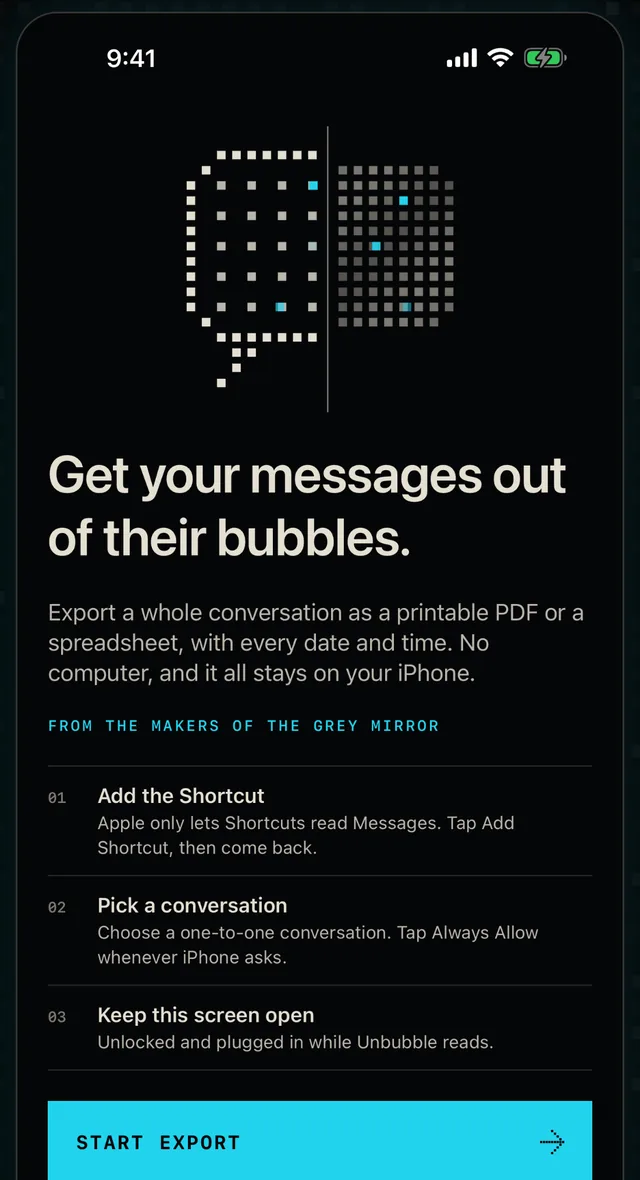
Obtenha o Unbubble gratuitamente na App Store e abra-o. A primeira tela lista as três etapas seguintes e um botão: Iniciar exportação.
- Pesquise Unbubble na App Store, ou abra-o pelo link desta página, e instale-o.
- Abra o Unbubble. Nenhuma conta, login ou pagamento é solicitado.
- Toque em Iniciar exportação.
Passo 2: adicione o Atalho do Unbubble
A Apple só permite que o Atalhos leia o Mensagens, então o Unbubble lê sua conversa por meio de um Atalho que você aprova uma vez.
- Quando o Unbubble solicitar, toque em Adicionar Atalho. O app Atalhos abre com o Atalho do Unbubble pronto para ser adicionado.
- Adicione-o e depois volte ao Unbubble.
Passo 3: escolha a conversa
Escolha a conversa individual que você deseja exportar.
- Escolha a pessoa na lista de conversas.
- Toque em Sempre permitir sempre que seu iPhone pedir para deixar o Atalho ler o Mensagens. Sempre permitir deixa uma exportação longa continuar lendo sem parar para perguntar de novo.
Passo 4: mantenha o Unbubble aberto enquanto ele lê
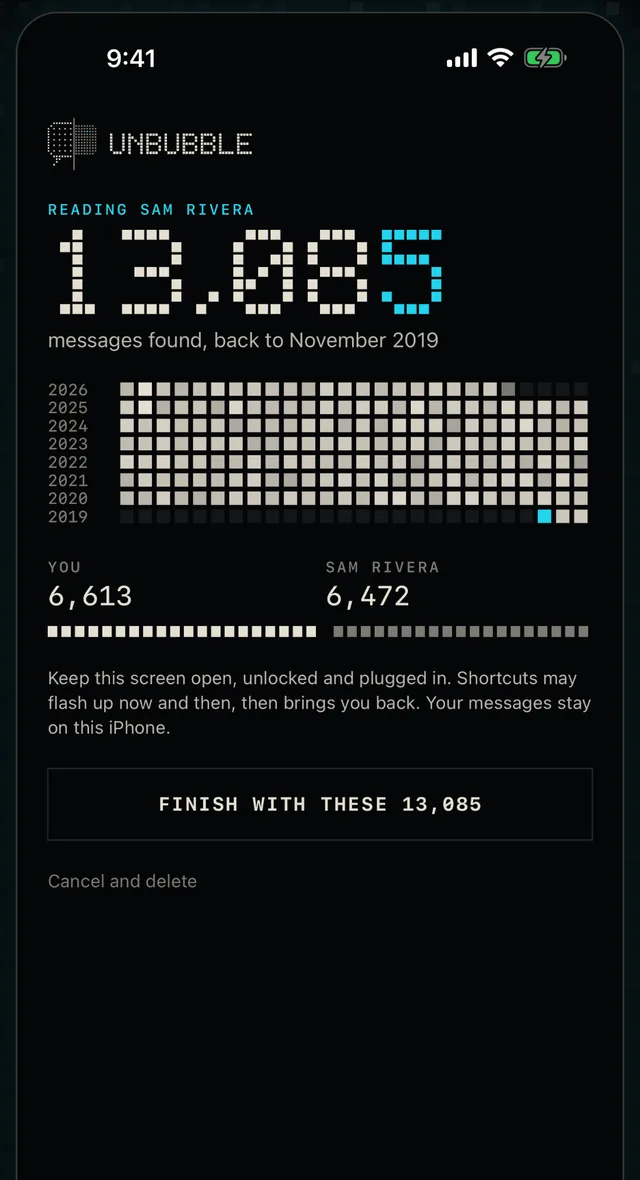
Agora o Unbubble lê a conversa inteira, da mais recente à mais antiga. O número grande conta as mensagens que ele encontrou, a grade se preenche mês a mês, e a linha abaixo mostra até onde ele chegou, com uma contagem separada para você e para a outra pessoa.
- Mantenha a tela aberta, desbloqueada e conectada à tomada.
- O app Atalhos pode aparecer de vez em quando e trazer você de volta na hora. Isso é o Atalho buscando o próximo trecho de mensagens.
- Quando a leitura chegar à primeira mensagem, toque em Concluir com estas para manter tudo o que o Unbubble encontrou.
Passo 5: escolha PDF, CSV ou CSV com anexos
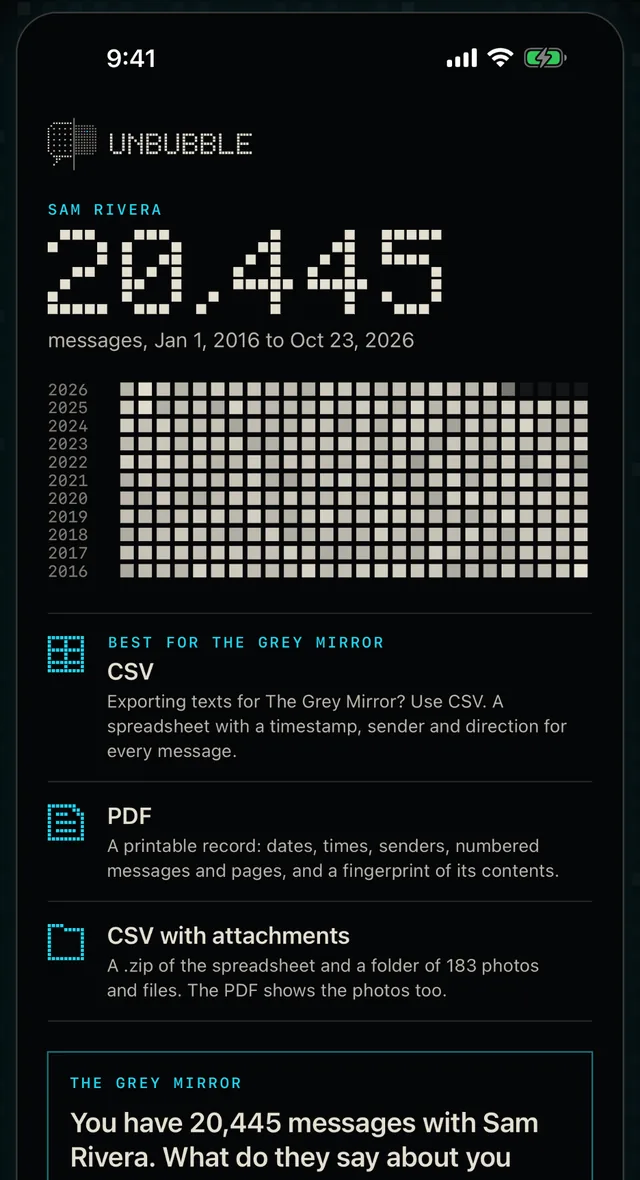
Quando a leitura terminar, o Unbubble mostra a contagem completa e o intervalo de datas, e três formas de salvar.
Passo 6: salvar fotos e arquivos
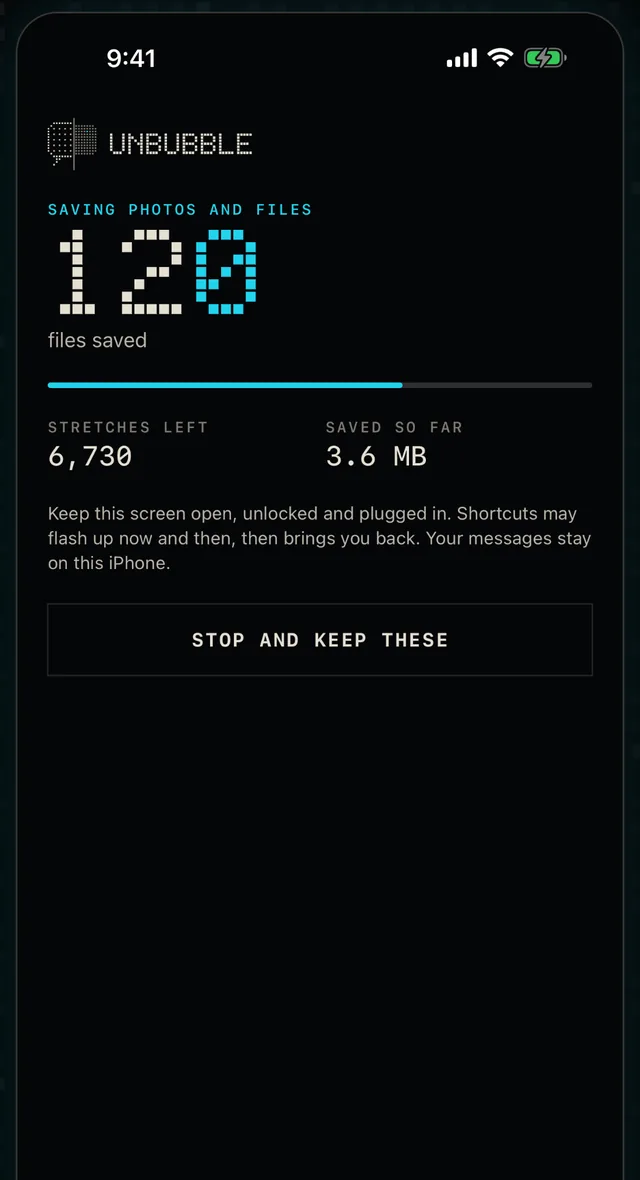
Se você escolheu CSV com anexos, ou um PDF de uma conversa com imagens, o Unbubble salva cada foto e arquivo em seguida. A tela conta os arquivos salvos, os trechos restantes e o tamanho até agora.
- Mantenha a tela aberta, desbloqueada e conectada à tomada, igual a durante a leitura.
- Toque em Parar e manter estes para terminar com os arquivos salvos até agora.
Passo 7: salve em Arquivos ou compartilhe
O Unbubble entrega o arquivo final. Salve-o em Arquivos, envie por AirDrop, e-mail, imprima-o ou abra-o em outro app. A exportação fica no seu iPhone e só vai para onde você a enviar.
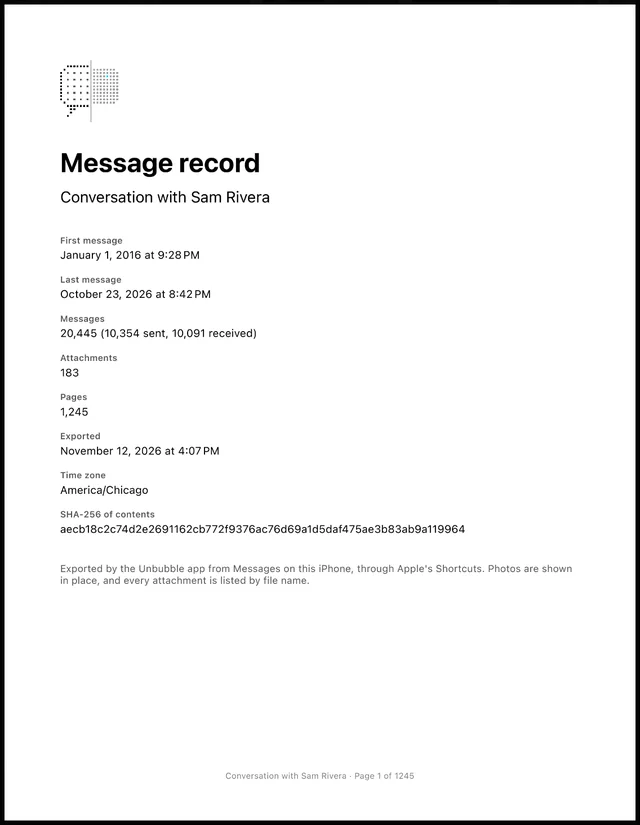
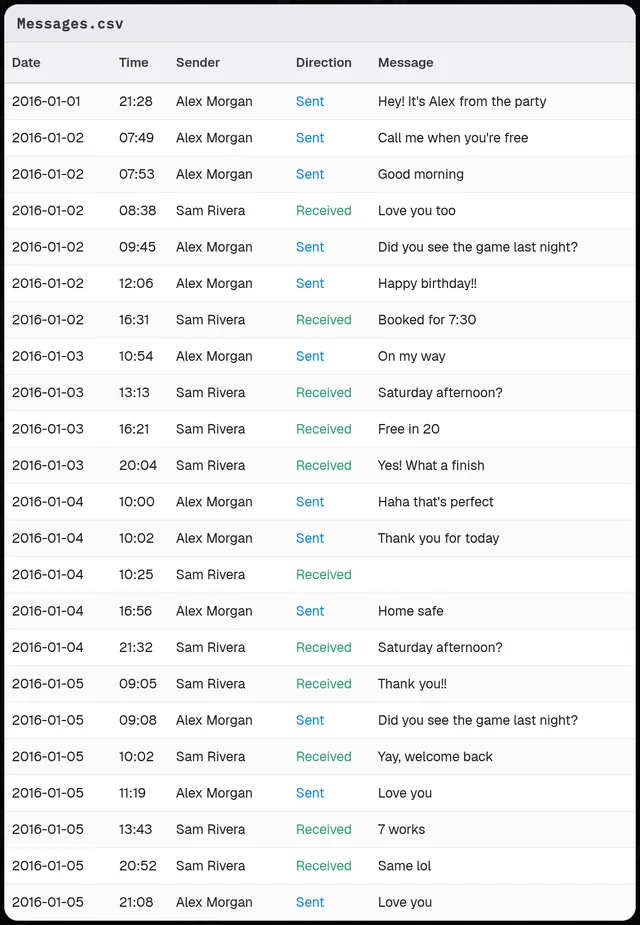
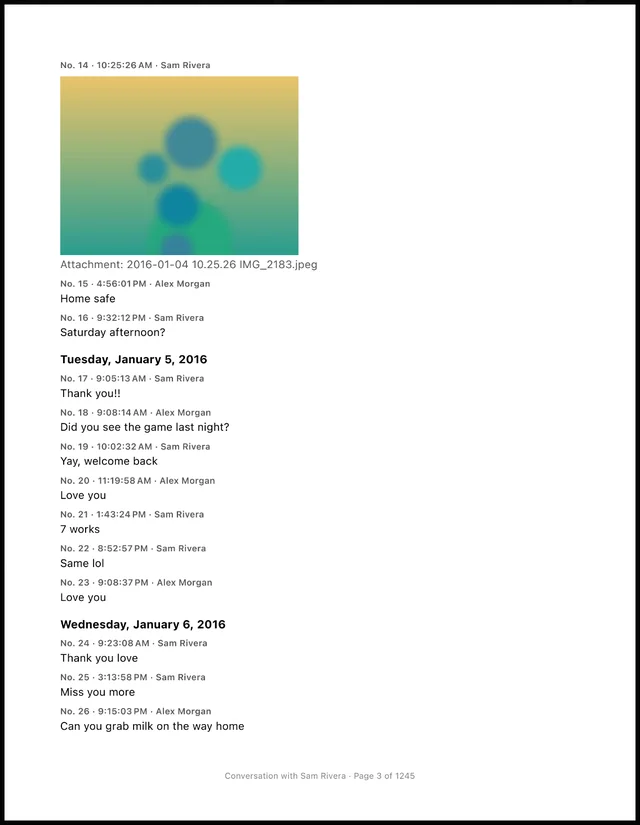
Quanto tempo leva uma exportação do Unbubble?
Estes são tempos reais de 99 conversas lidas diretamente de iPhones em novembro de 2026, desde o momento em que a leitura começou até o momento em que terminou. Cada linha é o valor mediano para conversas daquele tamanho.
- Depois que a leitura está em andamento, uma conversa avança a cerca de 400 a 1.800 mensagens por minuto.
- As exportações mais rápidas mantêm o Unbubble na tela o tempo todo, com o telefone desbloqueado e carregando.
- Salvar fotos e arquivos adiciona tempo às conversas com muitas imagens. A tela de salvamento mostra o que falta.
Se uma exportação parar no meio
Quase toda pausa vem do telefone bloqueando ou de outro app tomando a tela.
- Traga o Unbubble de volta à tela e desbloqueie o telefone.
- Verifique se o telefone está conectado à tomada.
- Se o iPhone pedir permissão novamente, toque em Sempre Permitir.
- Se a contagem parou de subir, inicie a exportação novamente a partir da primeira tela.
Analise sua exportação no The Grey Mirror
Quando a conversa sai de suas bolhas, o The Grey Mirror lê tudo e mostra quem inicia conversas, quem se esforça mais, quem pede desculpas, quem fica quieto e as semanas em que isso mudou. O Unbubble oferece isso logo após a exportação, e o CSV é o melhor arquivo para usar.
Analise sua conversa
Envie o CSV do Unbubble para uma prévia gratuita da sua conversa real.
Sobre o Unbubble
O exportador gratuito e de código aberto para iPhone, e o que cada formato inclui.
Importe mensagens do iPhone sem exportar
Leia uma conversa diretamente no The Grey Mirror a partir do seu iPhone.
Perguntas frequentes
Como uso o Unbubble?
Instale o Unbubble, toque em Iniciar Exportação, adicione o Atalho do Unbubble, escolha uma conversa individual e toque em Sempre Permitir, mantenha o app aberto enquanto ele lê, depois escolha CSV, PDF ou CSV com anexos e salve o arquivo.
Quanto tempo o Unbubble leva para exportar uma conversa?
Medido em 99 conversas reais lidas de iPhones em novembro de 2026: cerca de 7 minutos para 3.000 mensagens, 12 a 16 minutos para 7.000 a 15.000, cerca de 34 minutos para 29.000 e cerca de uma hora para 50.000 a 100.000.
Por que o app Atalhos continua abrindo durante uma exportação?
A Apple só permite que o Atalhos leia o Mensagens. O Unbubble executa seu Atalho em etapas, então o app Atalhos aparece rapidamente e traz você de volta. Mantenha o Unbubble na tela e deixe-o continuar.
Preciso de um Mac ou PC para usar o Unbubble?
Não. O Unbubble exporta a conversa no próprio iPhone, sem computador, cabo ou backup.
Qual formato devo escolher?
CSV para planilhas e para analisar a conversa no The Grey Mirror, PDF para um registro imprimível, e CSV com anexos para manter todas as fotos e arquivos.
O Unbubble exporta fotos?
Sim. O PDF mostra as fotos onde foram enviadas, e o CSV com anexos salva todas as fotos e arquivos em um .zip junto à planilha.
O Unbubble é gratuito?
Sim. Não há assinatura, conta nem desbloqueio pago.
Em quais iPhones o Unbubble funciona?
Qualquer iPhone com iOS 26 ou posterior.
Referências e metodologia
Guias relacionados do Grey Mirror
Comece aqui
Siga a sequência
Do seu iPhone para um arquivo em minutos
Guia visual atualizado
Inicie e aprove
Toque em Iniciar exportação, adicione o Atalho do Unbubble e toque em Sempre permitir.
Deixe-o ler
Mantenha o Unbubble aberto, desbloqueado e conectado à energia enquanto a contagem aumenta.
Salve o arquivo
Escolha CSV, PDF ou CSV com anexos e salve em Arquivos.
Use este guia na pergunta que você trouxe
Cerca de 7 minutos para 3.000 mensagens e cerca de uma hora para 50.000, medidos em iPhones reais.