The Grey Mirror
Unbubble 사용 방법: iPhone 문자 메시지 단계별로 내보내기
완전 무료 분석. 신용카드가 필요하지 않습니다. 전체 보고서: 1회 $19.99.
무료 분석 시작Unbubble은 Mac, PC, 케이블 또는 백업 없이 휴대폰에서 바로 문자 또는 iMessage 대화 전체를 내보내는 무료 iPhone 앱입니다. 이 가이드는 모든 화면을 안내하고 각 화면이 어떻게 보이는지 보여주며, 수백 개 메시지부터 십만 개까지의 대화에 대한 실제 시간을 제공합니다.
작성자 Layne Weant
게시됨
업데이트됨
Unbubble을 사용하여 문자 메시지를 어떻게 내보내나요?
App Store에서 Unbubble을 설치하고 앱을 연 후 '내보내기 시작'을 탭하세요. 요청 시 Unbubble 단축어를 추가하고, 1:1 대화를 선택한 후 '항상 허용'을 탭하세요. 그런 다음 Unbubble이 모든 메시지를 읽는 동안 앱을 열어 두고 화면 잠금을 해제하고 전원에 연결해 두세요. 완료되면 CSV, PDF 또는 첨부 파일 포함 CSV를 선택하고 파일을 파일 앱에 저장하거나 공유하세요. Unbubble은 iOS 26 이상에서 실행되며 Mac, PC 또는 계정이 필요하지 않습니다.
- 실제 iPhone에서 측정한 결과 3,000개 메시지를 읽는 데 약 7분, 50,000개는 약 1시간이 걸렸습니다
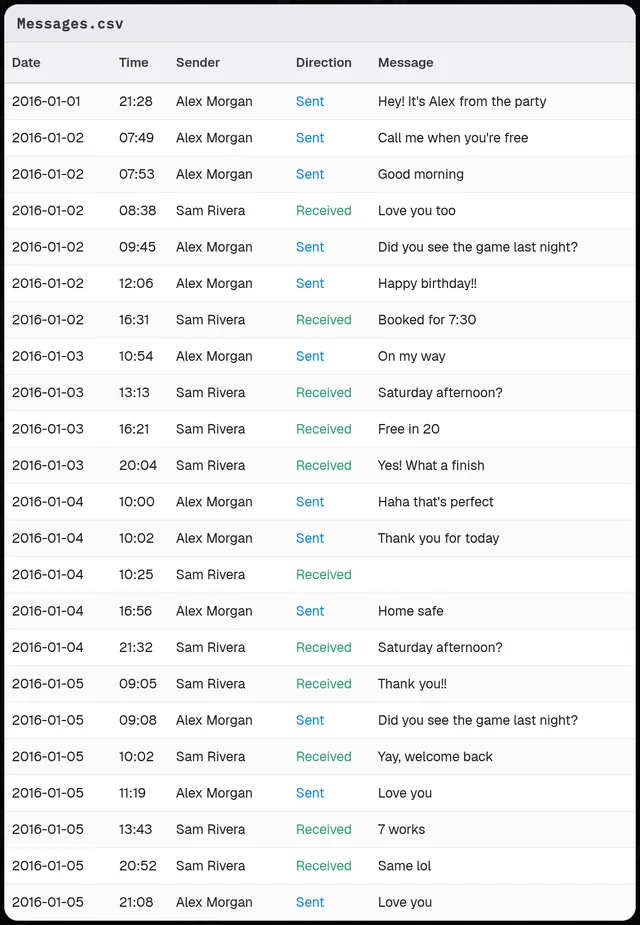
- PDF, CSV 또는 모든 사진과 파일이 포함된 CSV
- 구독, 계정 또는 컴퓨터 없이 무료
Unbubble로 iPhone 문자를 내보내는 방법: 간단 요약
App Store에서 완성된 파일까지 일곱 단계. 각 단계는 아래에 스크린샷과 함께 자세히 설명되어 있습니다.
- App Store에서 Unbubble을 무료로 설치하고 엽니다.
- '내보내기 시작'을 탭하세요.
- Add Shortcut을 탭하여 Unbubble Shortcut을 추가한 다음 Unbubble로 돌아옵니다.
- 일대일 대화를 선택하고 iPhone이 요청하면 Always Allow를 탭합니다.
- 읽는 동안 Unbubble을 열어 두고, 잠금을 해제하고, 전원에 연결한 다음 Finish with these를 탭하세요.
- CSV, PDF 또는 첨부 파일 포함 CSV를 선택합니다.
- 파일을 Files에 저장하거나 공유합니다.
시작하기 전에
내보내기가 중단 없이 처음부터 끝까지 실행되게 하는 세 가지가 있습니다.
- iOS 26 이상이 설치된 iPhone. 설정, 일반, 정보에서 확인하세요.
- 충전기. 긴 대화를 시작하기 전에 휴대폰을 연결하세요.
- 휴대폰 잠금을 해제하고 Unbubble을 화면에 띄운 채 몇 분간.
1단계: Unbubble 설치 및 '내보내기 시작' 탭
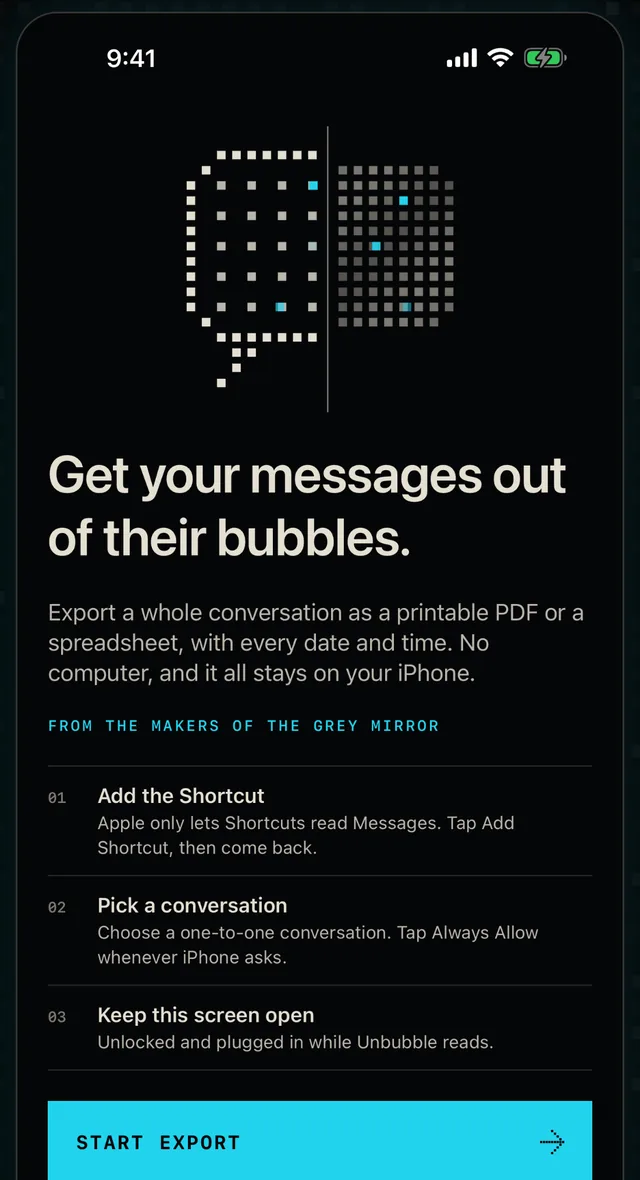
App Store에서 Unbubble을 무료로 받아 열어 보세요. 첫 화면에는 앞으로의 세 단계와 하나의 버튼, '내보내기 시작'이 나열됩니다.
- App Store에서 Unbubble을 검색하거나 이 페이지의 링크에서 열어 설치하세요.
- Unbubble을 엽니다. 계정, 로그인 또는 결제를 요구하지 않습니다.
- '내보내기 시작'을 탭하세요.
2단계: Unbubble 단축어 추가
Apple은 단축어만 메시지를 읽을 수 있도록 허용하므로, Unbubble은 한 번 승인한 단축어를 통해 대화를 읽습니다.
- Unbubble이 요청하면 '단축어 추가'를 탭하세요. 단축어 앱이 열리고 Unbubble 단축어를 추가할 준비가 됩니다.
- 추가한 후 Unbubble로 돌아오세요.
3단계: 대화 선택
내보내려는 1:1 대화를 선택하세요.
- 대화 목록에서 상대방을 선택하세요.
- iPhone이 단축어의 메시지 읽기를 허용하라고 요청할 때마다 '항상 허용'을 탭하세요. '항상 허용'을 하면 긴 내보내기가 다시 묻지 않고 계속 읽을 수 있습니다.
4단계: 읽는 동안 Unbubble 열어 두기
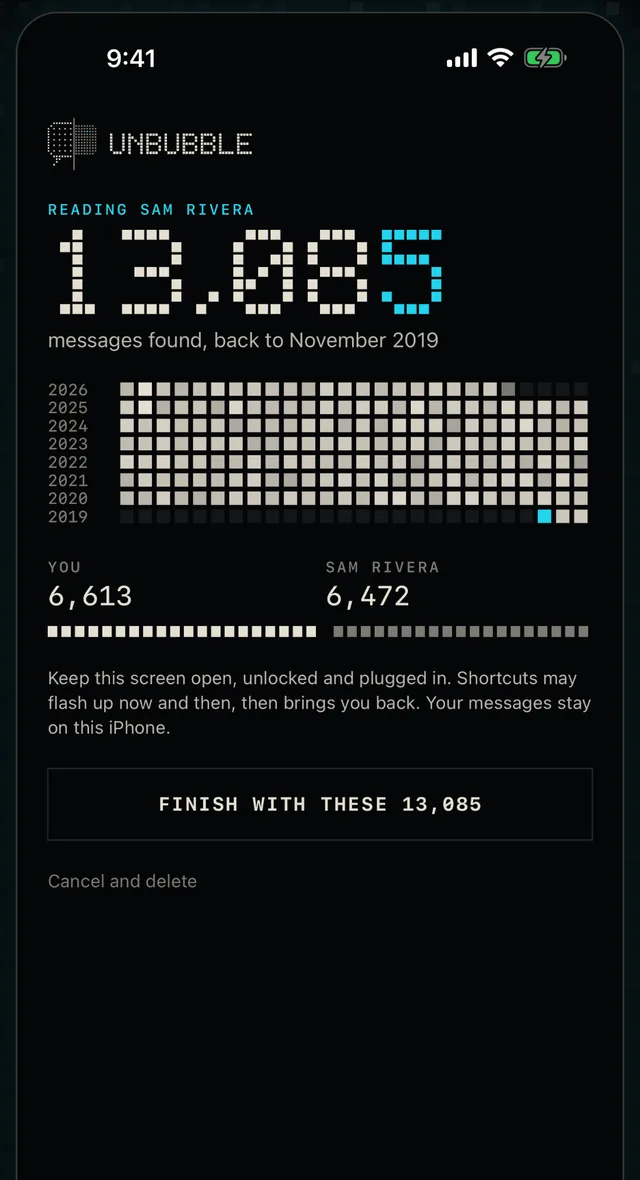
이제 Unbubble이 최신 메시지부터 가장 오래된 메시지까지 전체 대화를 읽습니다. 큰 숫자는 찾은 메시지 수를 세고, 그리드는 월별로 채워지며, 그 아래 줄은 어디까지 거슬러 올라갔는지 보여주고, 본인과 상대방의 수를 별도로 표시합니다.
- 화면을 열어 두고, 잠금을 해제하고, 전원에 연결해 두세요.
- 단축어 앱이 때때로 잠깐 나타났다가 바로 돌아올 수 있습니다. 이는 단축어가 다음 메시지 구간을 가져오는 것입니다.
- 읽기가 첫 메시지에 도달하면 '이대로 완료'를 탭하여 Unbubble이 찾은 모든 것을 유지하세요.
5단계: PDF, CSV 또는 첨부 파일 포함 CSV 선택
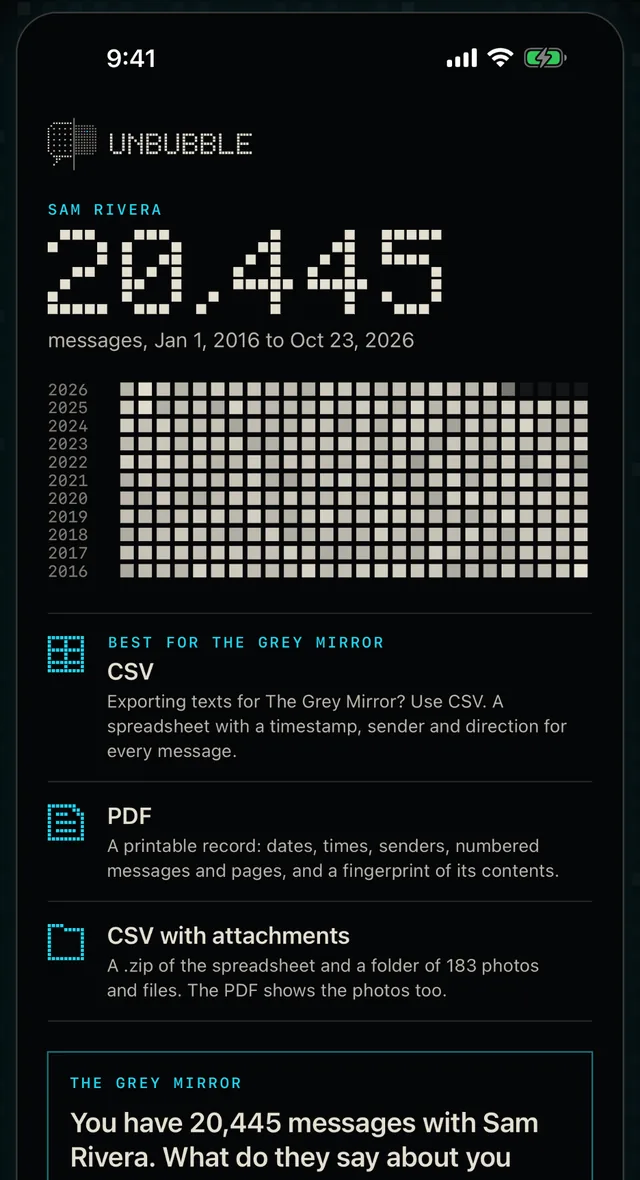
읽기가 끝나면 Unbubble은 전체 수와 날짜 범위, 그리고 저장하는 세 가지 방법을 보여줍니다.
6단계: 사진과 파일 저장
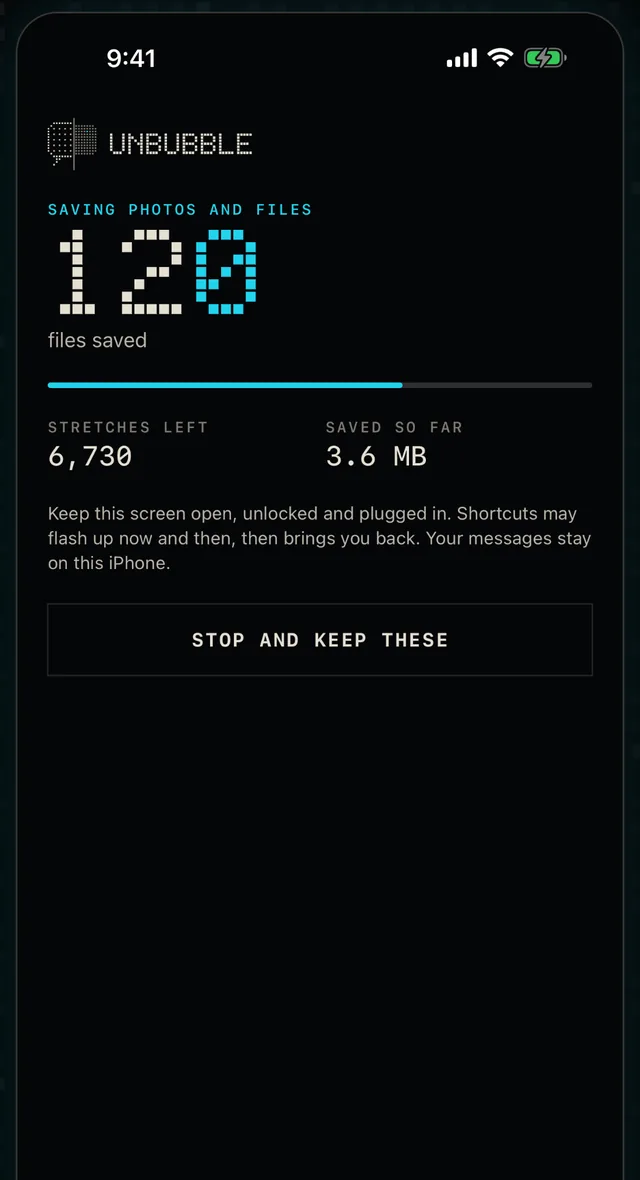
첨부 파일 포함 CSV를 선택했거나 사진이 있는 대화의 PDF를 선택한 경우, Unbubble이 다음으로 모든 사진과 파일을 저장합니다. 화면에는 저장된 파일 수, 남은 구간 및 지금까지의 크기가 표시됩니다.
- 읽을 때와 마찬가지로 화면을 열어 두고, 잠금을 해제하고, 전원에 연결해 두세요.
- '중지하고 이대로 유지'를 탭하여 지금까지 저장된 파일로 마무리하세요.
7단계: 파일 앱에 저장하거나 공유하기
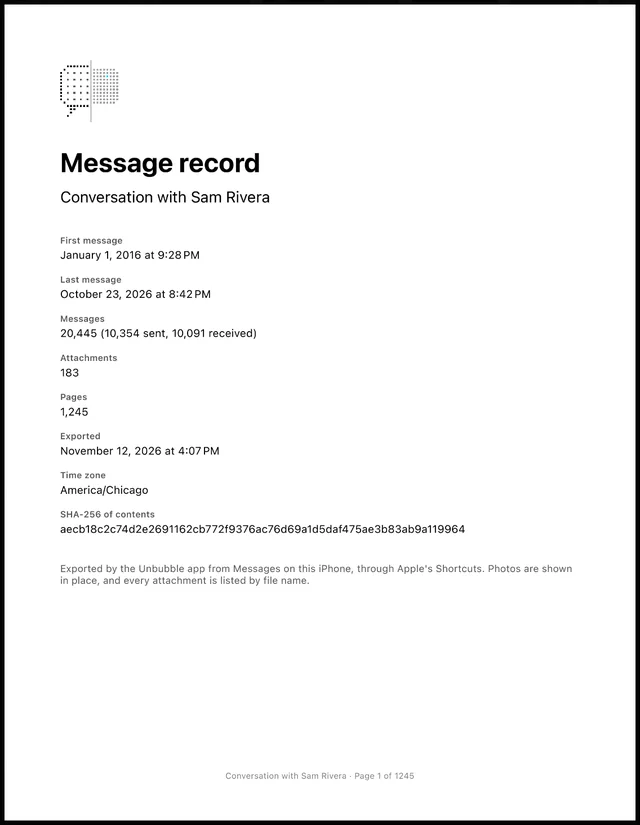
Unbubble이 완성된 파일을 건네줍니다. 파일 앱에 저장하거나, AirDrop으로 보내거나, 이메일로 보내거나, 인쇄하거나, 다른 앱에서 열 수 있습니다. 내보내기는 iPhone에 저장되며 보내는 곳으로만 이동합니다.
Unbubble 내보내기는 얼마나 걸리나요?
2026년 11월에 실제 iPhone에서 직접 읽은 99개 대화의 실제 시간이며, 읽기 시작한 순간부터 완료된 순간까지입니다. 각 행은 해당 규모 대화의 중간값입니다.
- 읽기가 시작되면 대화는 분당 약 400~1,800개 메시지 속도로 진행됩니다.
- 가장 빠른 내보내기는 휴대폰 잠금을 해제하고 충전하면서 Unbubble을 화면에 계속 띄워 두는 경우입니다.
- 사진과 파일을 저장하면 사진이 많은 대화에서는 시간이 더 걸립니다. 저장 화면에 남은 진행 상황이 표시됩니다.
내보내기가 중간에 멈춘 경우
일시 중지의 거의 모든 원인은 휴대폰이 잠기거나 다른 앱이 화면을 가져가는 것입니다.
- Unbubble을 다시 화면에 띄우고 휴대폰 잠금을 해제하세요.
- 휴대폰이 충전기에 연결되어 있는지 확인하세요.
- iPhone에서 다시 권한을 요청하면 항상 허용을 탭하세요.
- 숫자가 더 이상 올라가지 않으면 첫 화면에서 내보내기를 다시 시작하세요.
The Grey Mirror에서 내보내기 분석하기
대화가 말풍선 밖으로 나오면 The Grey Mirror가 전체 내용을 읽고 누가 대화를 시작하는지, 누가 더 많은 노력을 기울이는지, 누가 사과하는지, 누가 조용해지는지, 그리고 그것이 바뀐 주가 언제인지 보여줍니다. Unbubble은 내보내기 직후에 이를 제공하며, CSV가 사용하기에 가장 좋은 파일입니다.
자주 묻는 질문
Unbubble은 어떻게 사용하나요?
Unbubble을 설치하고 내보내기 시작을 탭한 다음 Unbubble 단축어를 추가하고, 일대일 대화를 선택하고 항상 허용을 탭하고, 읽는 동안 앱을 열어 둔 다음 CSV, PDF 또는 첨부 파일 포함 CSV를 선택하고 파일을 저장하세요.
Unbubble이 대화를 내보내는 데 얼마나 걸리나요?
2026년 11월에 iPhone에서 읽어낸 99개의 실제 대화를 측정한 결과: 3,000개 메시지에 약 7분, 7,000~15,000개에 12~16분, 29,000개에 약 34분, 50,000~100,000개에 약 1시간.
내보내기 중에 단축어 앱이 계속 열리는 이유는 무엇인가요?
Apple은 단축어를 통해서만 메시지를 읽을 수 있게 합니다. Unbubble은 단축어를 여러 구간으로 나누어 실행하므로 단축어 앱이 잠깐 나타났다가 다시 돌아옵니다. Unbubble을 화면에 열어 두고 계속 진행되도록 하세요.
Unbubble을 사용하려면 Mac이나 PC가 필요한가요?
아니요. Unbubble은 컴퓨터, 케이블 또는 백업 없이 iPhone 자체에서 대화를 내보냅니다.
어떤 형식을 선택해야 하나요?
스프레드시트 및 The Grey Mirror에서 대화를 분석하려면 CSV, 인쇄 가능한 기록을 원하면 PDF, 모든 사진과 파일을 보관하려면 첨부 파일 포함 CSV를 선택하세요.
Unbubble은 사진을 내보내나요?
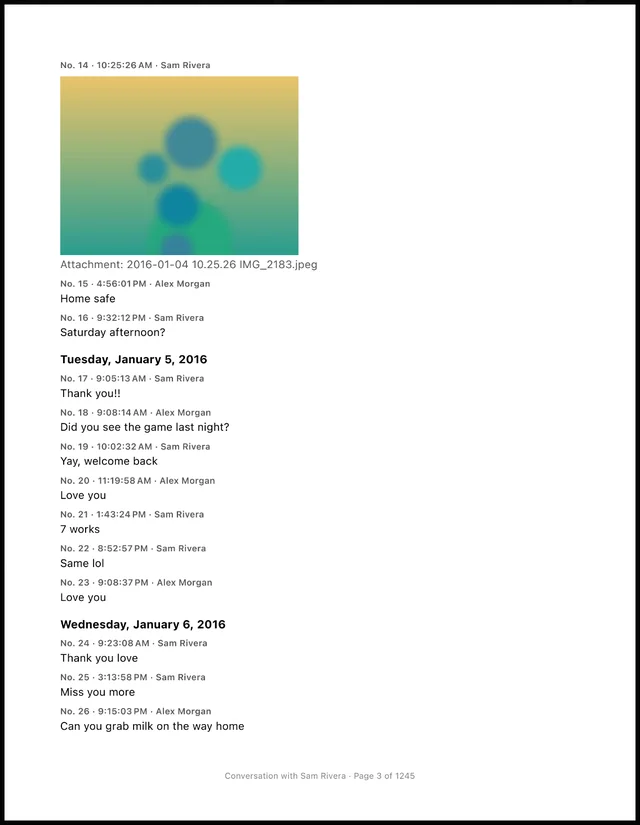
예. PDF는 사진이 전송된 위치에 사진을 표시하고, 첨부 파일 포함 CSV는 모든 사진과 파일을 스프레드시트 옆의 .zip에 저장합니다.
Unbubble은 무료인가요?
예. 구독도, 계정도, 유료 잠금 해제도 없습니다.
Unbubble은 어떤 iPhone에서 작동하나요?
iOS 26 이상이 실행되는 모든 iPhone.
참고 및 방법론
관련 Grey Mirror 가이드
여기서 시작하기
순서대로 따르십시오
iPhone에서 파일까지 몇 분이면 됩니다
시각적 가이드 업데이트됨
시작 및 승인
내보내기 시작을 탭하고 Unbubble 단축어를 추가한 다음 항상 허용을 탭하세요.
읽도록 두기
개수가 올라가는 동안 Unbubble을 열어 두고 잠금을 해제한 상태로 전원에 연결하세요.
파일 저장
CSV, PDF 또는 첨부 파일 포함 CSV를 선택하고 파일 앱에 저장하세요.
이 가이드를 가지고 온 질문에 사용하세요.
실제 iPhone에서 측정한 결과, 메시지 3,000개는 약 7분, 50,000개는 약 1시간이 걸립니다.