The Grey Mirror
Unbubbleの使い方:iPhoneのメッセージをステップごとに書き出す
完全無料の分析。クレジットカードは不要です。完全なレポート:$19.99の一度きりのお支払い。
無料分析を開始するUnbubbleは、Mac、PC、ケーブル、バックアップを一切使わずに、SMSやiMessageの会話を丸ごとiPhoneから直接書き出せる無料のiPhoneアプリです。このガイドでは、すべての画面を順に説明し、それぞれの画面がどのように見えるかを示し、数百件から10万件の会話について実際の所要時間を紹介します。
著者 Layne Weant
公開
更新
Unbubbleを使ってメッセージを書き出すにはどうすればいいですか?
App StoreからUnbubbleをインストールし、開いて「Start Export」をタップします。求められたらUnbubbleショートカットを追加し、1対1の会話を選んで「常に許可」をタップします。その後は、Unbubbleがすべてのメッセージを読み取る間、画面を開いたままロックを解除し、電源に接続しておきます。完了したらCSV、PDF、または添付ファイル付きCSVを選び、ファイルを「ファイル」に保存するか共有します。UnbubbleはiOS 26以降で動作し、Mac、PC、アカウントは不要です。
- 実際のiPhoneで計測したところ、3,000件の読み取りに約7分、50,000件に約1時間かかりました
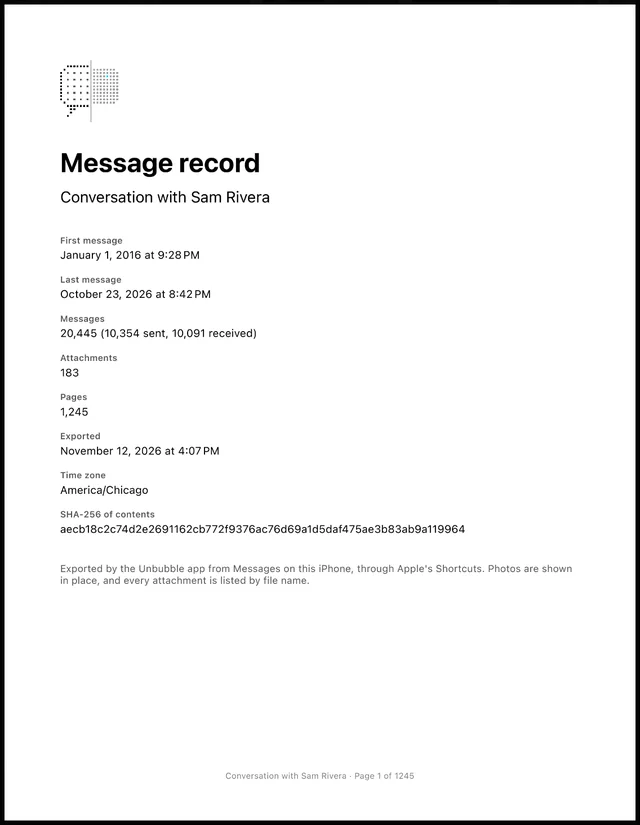
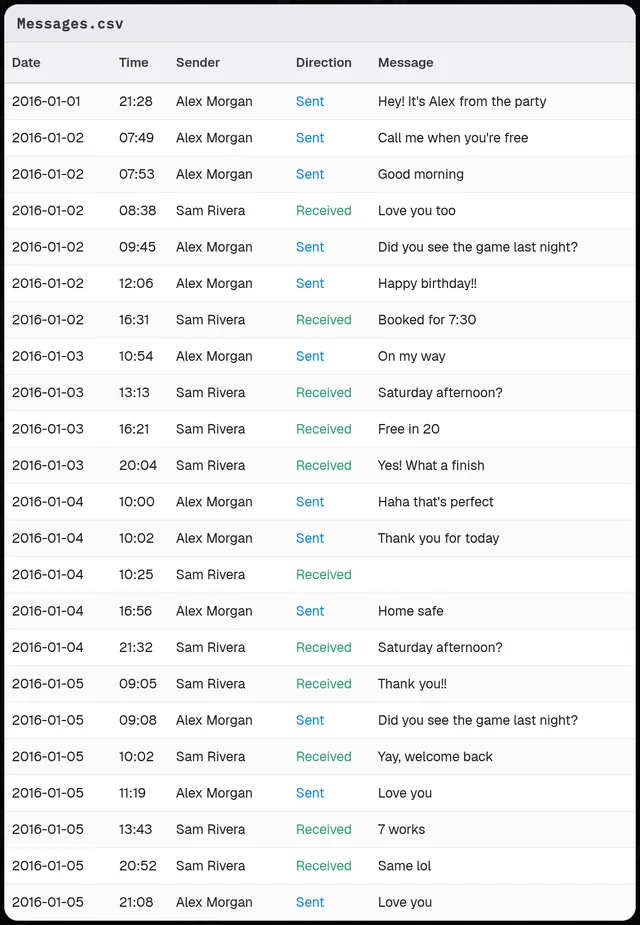
- PDF、CSV、またはすべての写真とファイルを含むCSV
- 無料。サブスクリプション、アカウント、コンピュータは不要
UnbubbleでiPhoneのテキストを書き出す方法:概要版
App Storeから完成したファイルまで7つのステップ。それぞれの詳細をスクリーンショット付きで以下に示します。
- App StoreからUnbubbleを無料でインストールして開きます。
- 「Start Export」をタップします。
- 「ショートカットを追加」をタップしてUnbubbleショートカットを追加し、その後Unbubbleに戻ります。
- 1対1の会話を選択し、iPhoneから確認されたら「常に許可」をタップします。
- 読み取り中はUnbubbleを開いたまま、ロックを解除し、電源に接続しておき、その後「これらで完了」をタップします。
- CSV、PDF、または添付ファイル付きCSVを選択します。
- ファイルを「ファイル」に保存するか、共有します。
始める前に
書き出しを最初から最後まで中断せずに実行するには、3つのポイントがあります。
- iOS 26以降のiPhone。「設定」>「一般」>「情報」で確認できます。
- 充電器。長い会話を始める前に電話を電源に接続してください。
- 画面のロックを解除し、Unbubbleを表示したまま数分間待機します。
ステップ1:Unbubbleをインストールして「Start Export」をタップ
App StoreからUnbubbleを無料で入手して開きます。最初の画面には、これから行う3つのステップと1つのボタン「Start Export」が表示されます。
- App StoreでUnbubbleを検索するか、このページのリンクから開いてインストールします。
- Unbubbleを開きます。アカウント、サインイン、支払いは一切求められません。
- 「Start Export」をタップします。
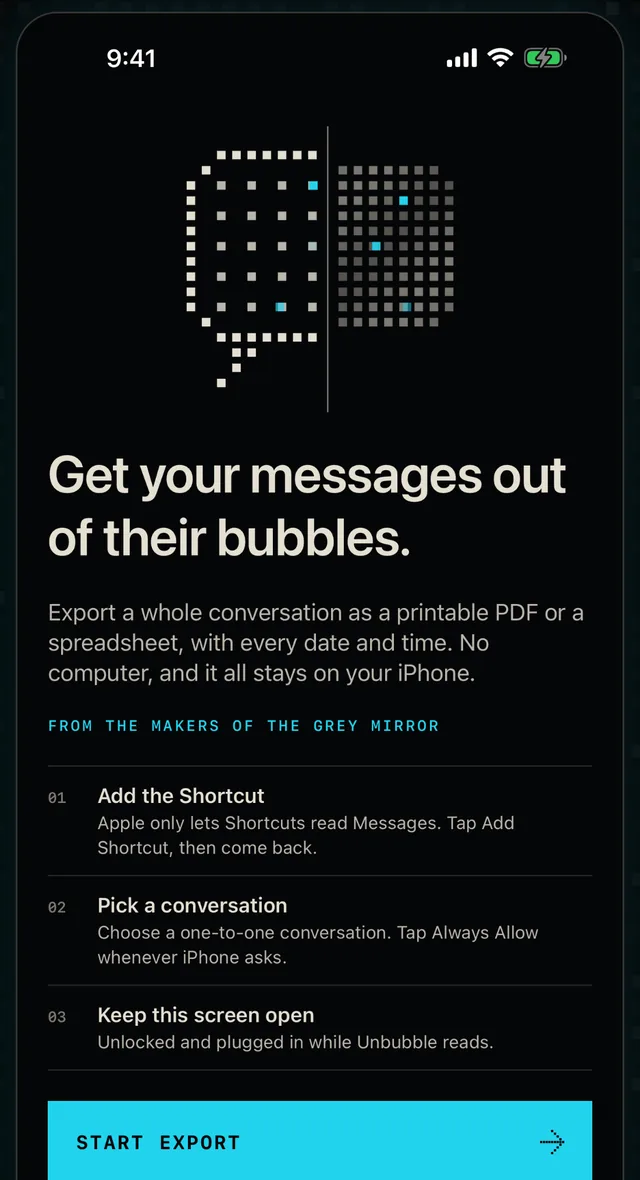
ステップ2:Unbubbleショートカットを追加
Appleはショートカットにのみメッセージの読み取りを許可しているため、Unbubbleは一度承認するショートカットを通じて会話を読み取ります。
- Unbubbleから求められたら「ショートカットを追加」をタップします。ショートカットアプリが開き、Unbubbleショートカットを追加できる状態になります。
- 追加したら、Unbubbleに戻ります。
ステップ3:会話を選ぶ
書き出したい1対1の会話を選びます。
- 会話リストから相手を選びます。
- iPhoneからショートカットにメッセージの読み取りを許可するよう求められたら、毎回「常に許可」をタップします。「常に許可」にすると、長い書き出しの途中で再度確認を求められずに読み取りを続けられます。
ステップ4:読み取り中はUnbubbleを開いたままにする
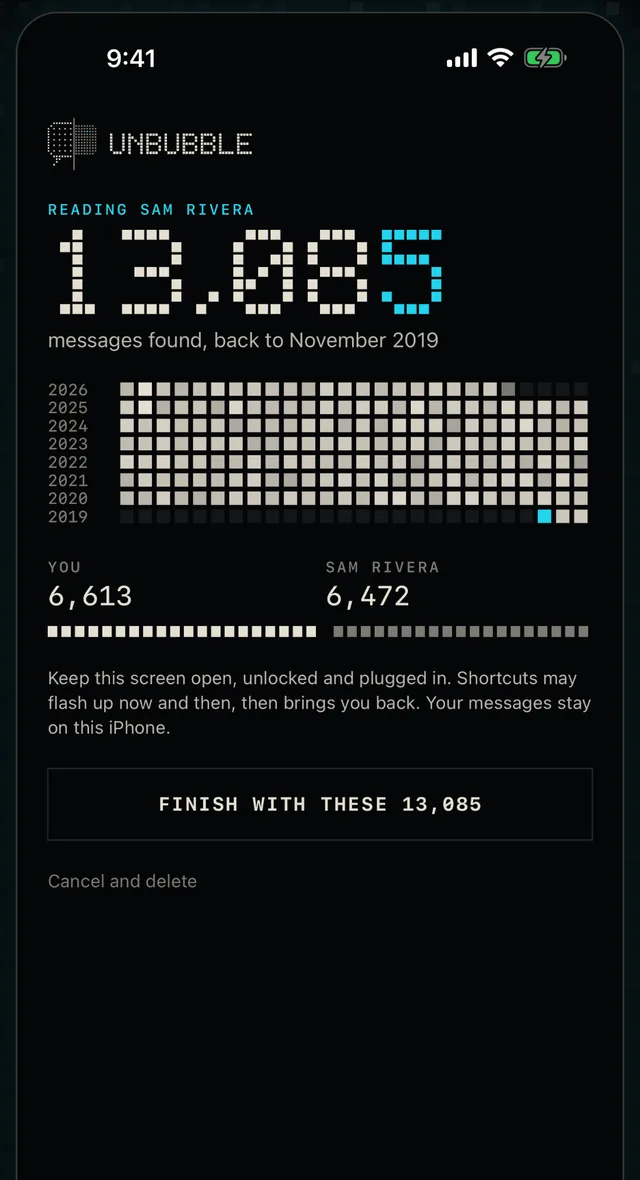
Unbubbleは会話全体を新しいものから古いものへと読み取ります。大きな数字は見つかったメッセージ数を数え、グリッドは月ごとに埋まっていき、その下の行にはどこまでさかのぼったかが表示され、自分と相手それぞれの件数も別々にカウントされます。
- 画面を開いたまま、ロックを解除し、電源に接続しておきます。
- ショートカットアプリが時々一瞬表示されて、すぐに戻ることがあります。これはショートカットが次のメッセージ群を取得しているためです。
- 読み取りが最初のメッセージに到達したら、「Finish with these」をタップして、Unbubbleが見つけたすべてを保持します。
ステップ5:PDF、CSV、または添付ファイル付きCSVを選ぶ
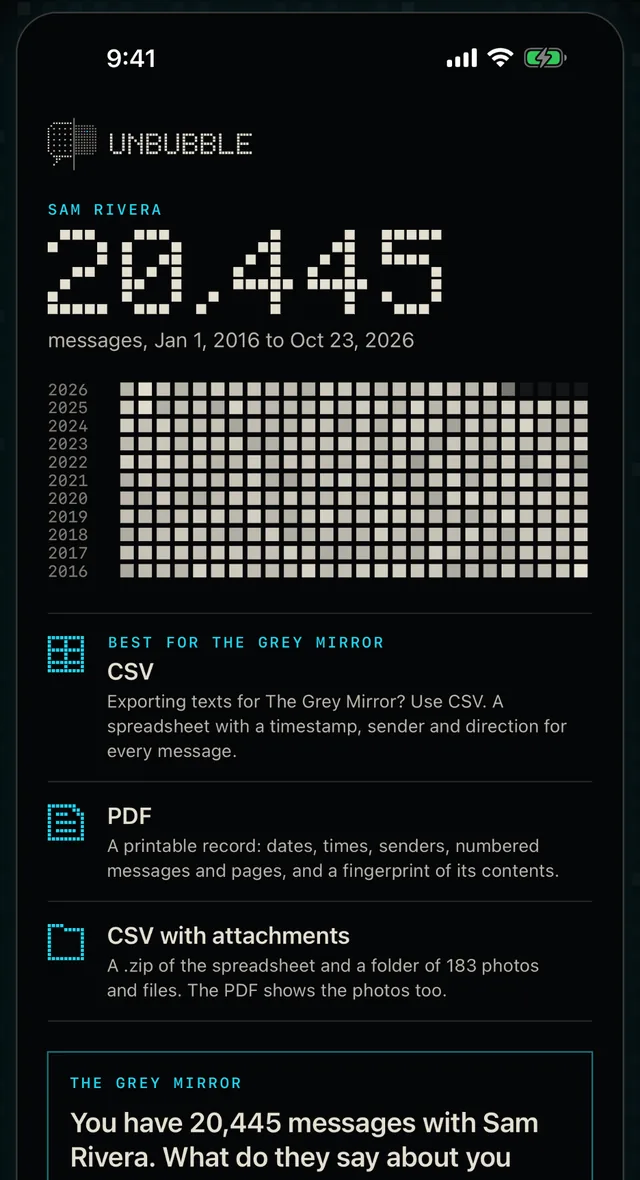
読み取りが完了すると、Unbubbleは合計件数と日付範囲、そして保存方法3つを表示します。
ステップ6:写真とファイルを保存する
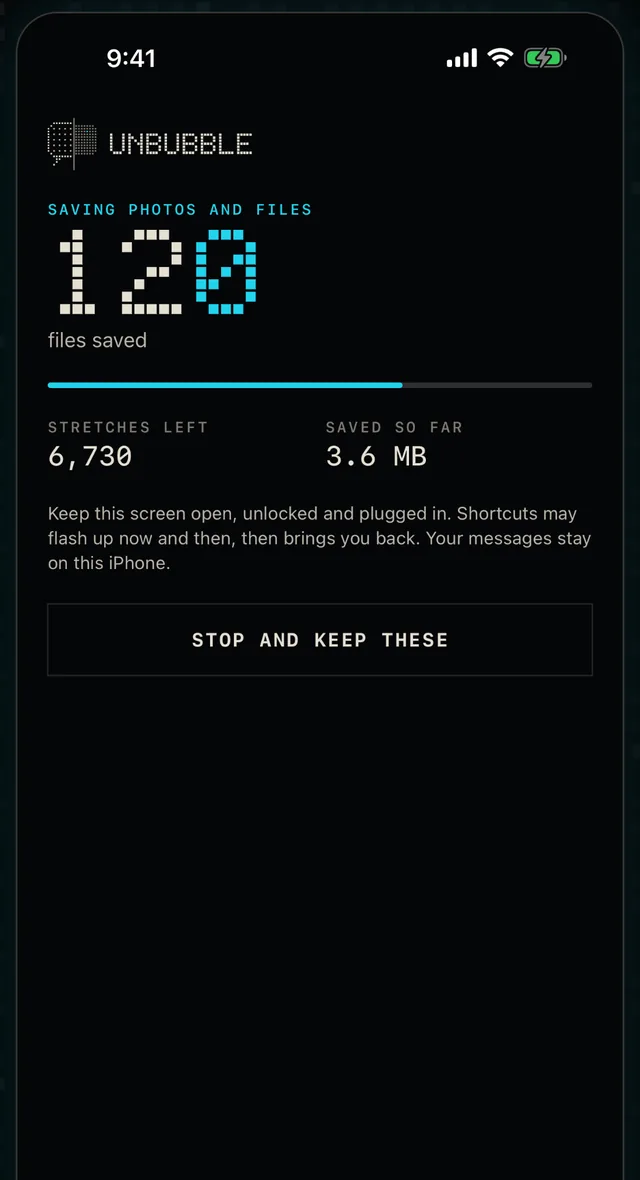
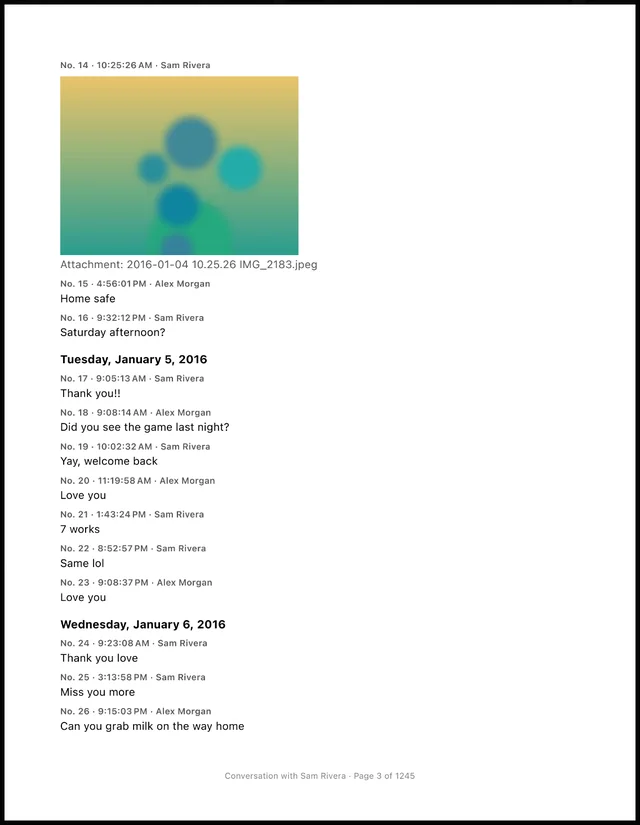
添付ファイル付きCSV、または写真を含む会話のPDFを選んだ場合、Unbubbleは続いてすべての写真とファイルを保存します。画面には、保存済みのファイル数、残りの区間、これまでのサイズが表示されます。
- 読み取り中と同じく、画面を開いたまま、ロックを解除し、電源に接続しておきます。
- 「Stop and keep these」をタップして、それまでに保存されたファイルで終了します。
ステップ7:「ファイル」に保存するか共有する
Unbubbleが完成したファイルを渡します。「ファイル」に保存する、AirDropで送る、メールで送る、印刷する、または別のアプリで開くことができます。書き出したデータはiPhone上に保存され、送信先にのみ送られます。
Unbubbleの書き出しにはどのくらい時間がかかりますか?
これらは2026年11月に実際のiPhoneから直接読み取った99件の会話の実測時間で、読み取り開始から終了までの時間です。各行はそのサイズの会話における中央値です。
- 読み取りが始まると、会話はおよそ毎分400件から1,800件のペースで進みます。
- 最も速く書き出せるのは、Unbubbleを常に画面に表示し、電話のロックを解除して充電しながら行う場合です。
- 写真やファイルの保存には、画像の多い会話では時間がかかります。保存画面に残りの状況が表示されます。
エクスポートが途中で止まった場合
停止のほとんどは、スマートフォンのロックや別のアプリが画面を占有することが原因です。
- Unbubble を画面に戻し、スマートフォンのロックを解除してください。
- スマートフォンが充電器に接続されているか確認してください。
- iPhone が再度許可を求めた場合は、「常に許可」をタップしてください。
- カウントが増えなくなった場合は、最初の画面からエクスポートをやり直してください。
The Grey Mirror でエクスポートを分析する
会話がバブルから取り出されると、The Grey Mirror がそのすべてを読み取り、誰が会話を始めるか、谁がより多くの努力を注ぐか、誰が謝るか、誰が黙り込むか、そしてそれが変化した週を示します。Unbubble はエクスポート直後にこれを提供しており、CSV が最適なファイルです。
よくある質問
Unbubble はどう使いますか?
Unbubble をインストールし、「エクスポート開始」をタップし、Unbubble ショートカットを追加し、1 対 1 の会話を選んで「常に許可」をタップし、読み取り中はアプリを開いたままにしてから、CSV、PDF、または添付ファイル付き CSV を選んでファイルを保存します。
Unbubble で会話をエクスポートするのにどのくらいかかりますか?
2026 年 11 月に iPhone から読み取った 99 件の実際の会話で計測: 3,000 メッセージで約 7 分、7,000~15,000 で 12~16 分、29,000 で約 34 分、50,000~100,000 で約 1 時間。
エクスポート中にショートカットアプリが何度も開くのはなぜですか?
Apple はショートカットにしかメッセージの読み取りを許可していません。Unbubble はショートカットを分割して実行するため、ショートカットアプリが一瞬表示されて戻ります。Unbubble を画面に表示したまま続行させてください。
Unbubble を使うには Mac や PC が必要ですか?
いいえ。Unbubble は iPhone 本体で会話をエクスポートするため、コンピューター、ケーブル、バックアップは不要です。
どの形式を選べばよいですか?
スプレッドシート用および The Grey Mirror での会話分析用には CSV、印刷可能な記録用には PDF、すべての写真とファイルを保存するには添付ファイル付き CSV を選んでください。
Unbubble は写真をエクスポートしますか?
はい。PDF では写真が送信された位置に表示され、添付ファイル付き CSV ではすべての写真とファイルがスプレッドシートの隣に .zip として保存されます。
Unbubbleは無料ですか?
はい。サブスクリプション、アカウント、有料のロック解除はありません。
UnbubbleはどのiPhoneで動作しますか?
iOS 26以降を実行しているすべてのiPhone。
参考文献と方法論
関連するGrey Mirrorガイド
ここから始める
シーケンスに従う
iPhoneから数分でファイルに
ビジュアルガイドを更新しました
開始して承認
「書き出しを開始」をタップし、Unbubbleショートカットを追加して「常に許可」をタップします。
読み取りを任せる
カウントが進む間、Unbubbleを開いたまま、ロックを解除し、電源に接続しておいてください。
ファイルを保存
CSV、PDF、または添付ファイル付きCSVを選択し、「ファイル」に保存します。
このガイドを、あなたが持ってきた質問に使用してください
実際のiPhoneで計測したところ、3,000件のメッセージで約7分、50,000件で約1時間です。