The Grey Mirror
Comment utiliser Unbubble : exporter vos SMS iPhone, étape par étape
Analyse entièrement gratuite. Aucune carte bancaire requise. Rapport complet : 19,99 USD en une seule fois.
Commencer mon analyse gratuiteUnbubble est l'application iPhone gratuite qui exporte toute une conversation SMS ou iMessage directement depuis votre téléphone, sans Mac, PC, câble ni sauvegarde. Ce guide parcourt chaque écran, montre à quoi ressemble chacun d'eux et donne des durées réelles pour des conversations allant de quelques centaines de messages à cent mille.
Par Layne Weant
Publié
Mis à jour
Comment utiliser Unbubble pour exporter mes SMS ?
Installez Unbubble depuis l'App Store, ouvrez-la et touchez Start Export. Ajoutez le Raccourci Unbubble lorsqu'il vous est demandé, choisissez une conversation individuelle et touchez Always Allow, puis gardez Unbubble ouverte, déverrouillée et branchée pendant qu'elle lit chaque message. Lorsqu'elle a terminé, choisissez CSV, PDF ou CSV avec pièces jointes et enregistrez le fichier dans Fichiers ou partagez-le. Unbubble fonctionne sous iOS 26 ou version ultérieure et ne nécessite ni Mac, ni PC, ni compte.
- La lecture de 3 000 messages a pris environ 7 minutes et celle de 50 000 environ une heure, mesurées sur de vrais iPhone
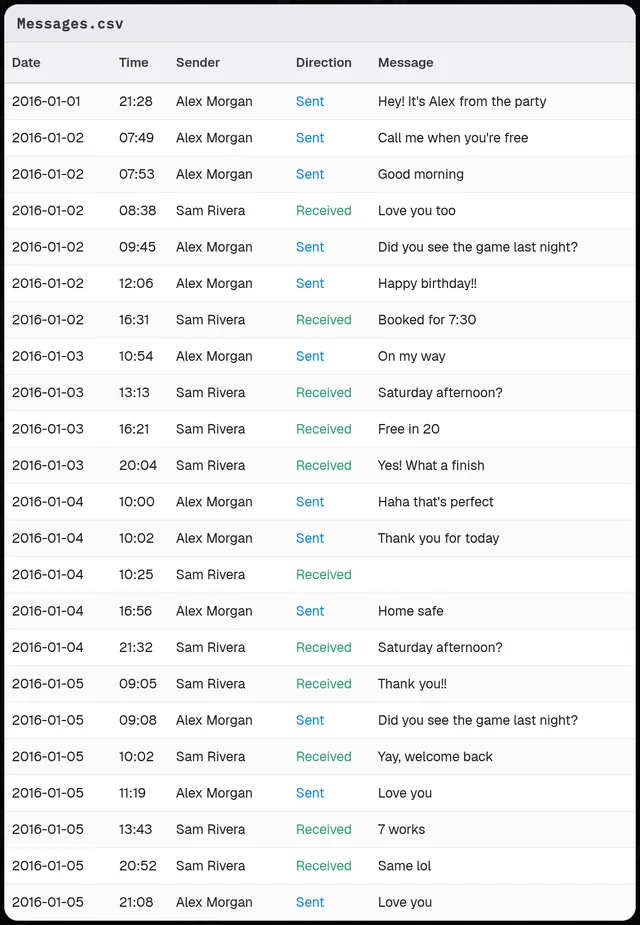
- PDF, CSV ou CSV avec chaque photo et fichier
- Gratuit, sans abonnement, compte ni ordinateur
Comment exporter les SMS de l’iPhone avec Unbubble : la version courte
Sept étapes, de l’App Store à un fichier finalisé. Chacune est détaillée ci-dessous, avec une capture d’écran.
- Installez Unbubble gratuitement depuis l’App Store et ouvrez-le.
- Touchez Start Export.
- Touchez Ajouter un raccourci pour ajouter le raccourci Unbubble, puis revenez à Unbubble.
- Choisissez la conversation individuelle et touchez Toujours autoriser lorsque l’iPhone le demande.
- Gardez Unbubble ouvert, déverrouillé et branché pendant la lecture, puis touchez Terminer avec ceux-ci.
- Choisissez CSV, PDF ou CSV avec pièces jointes.
- Enregistrez le fichier dans Fichiers ou partagez-le.
Avant de commencer
Trois éléments permettent à un export de se dérouler du début à la fin sans pause.
- Un iPhone sous iOS 26 ou version ultérieure. Vérifiez dans Réglages, Général, Informations.
- Votre chargeur. Branchez le téléphone avant de commencer une longue conversation.
- Quelques minutes avec le téléphone déverrouillé et Unbubble à l'écran.
Étape 1 : installez Unbubble et touchez Start Export
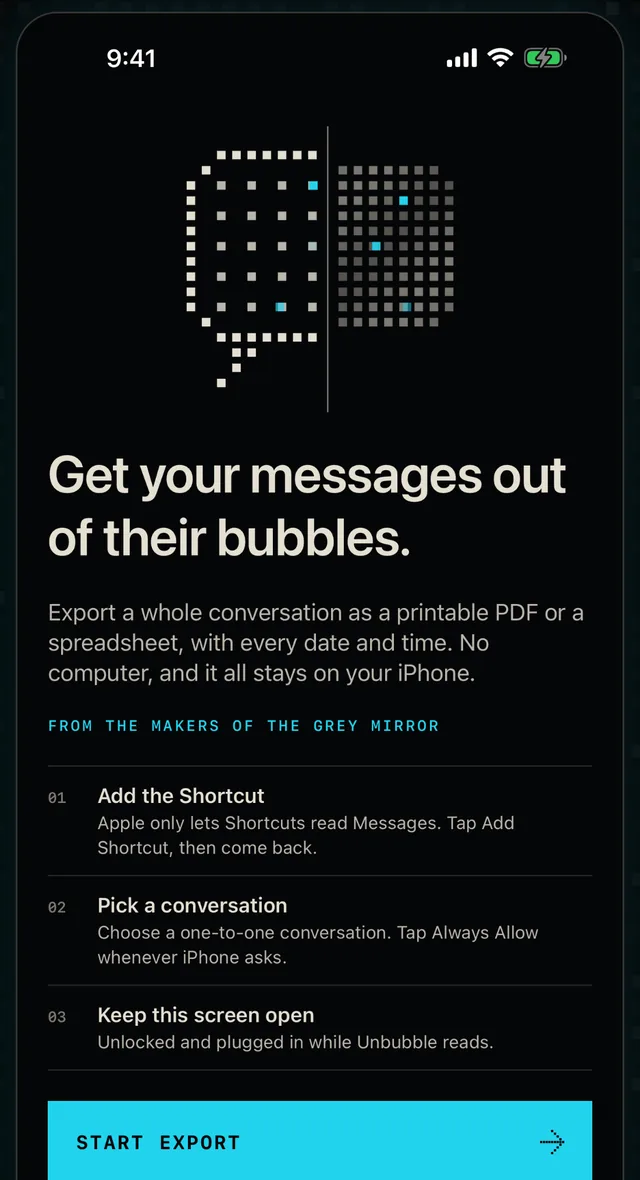
Obtenez Unbubble gratuitement sur l'App Store et ouvrez-la. Le premier écran liste les trois étapes à venir et un seul bouton : Start Export.
- Recherchez Unbubble dans l'App Store, ou ouvrez-la depuis le lien de cette page, et installez-la.
- Ouvrez Unbubble. Aucun compte, identifiant ni paiement n'est demandé.
- Touchez Start Export.
Étape 2 : ajoutez le Raccourci Unbubble
Apple permet uniquement aux Raccourcis de lire les Messages ; Unbubble lit donc votre conversation via un Raccourci que vous approuvez une fois.
- Lorsqu'Unbubble le demande, touchez Add Shortcut. L'app Raccourcis s'ouvre avec le Raccourci Unbubble prêt à être ajouté.
- Ajoutez-le, puis revenez à Unbubble.
Étape 3 : choisissez la conversation
Choisissez la conversation individuelle que vous souhaitez exporter.
- Sélectionnez la personne dans la liste des conversations.
- Touchez Always Allow chaque fois que votre iPhone demande d'autoriser le Raccourci à lire les Messages. Always Allow permet à un long export de continuer à lire sans s'arrêter pour redemander.
Étape 4 : gardez Unbubble ouverte pendant la lecture
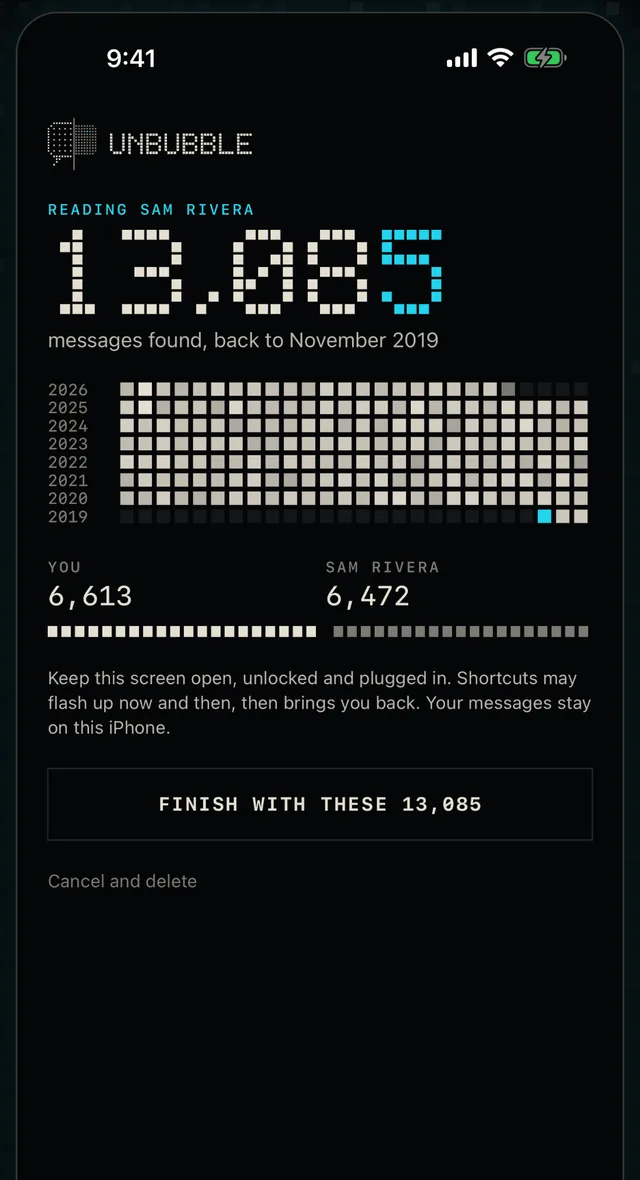
Unbubble lit maintenant toute la conversation, du plus récent au plus ancien. Le grand nombre compte les messages trouvés, la grille se remplit mois par mois et la ligne en dessous indique jusqu'où la lecture est remontée, avec un décompte séparé pour vous et pour l'autre personne.
- Gardez l'écran ouvert, déverrouillé et branché.
- L'app Raccourcis peut apparaître par intermittence et vous ramener directement. C'est le Raccourci qui récupère le prochain lot de messages.
- Lorsque la lecture atteint le premier message, touchez Finish with these pour conserver tout ce qu'Unbubble a trouvé.
Étape 5 : choisissez PDF, CSV ou CSV avec pièces jointes
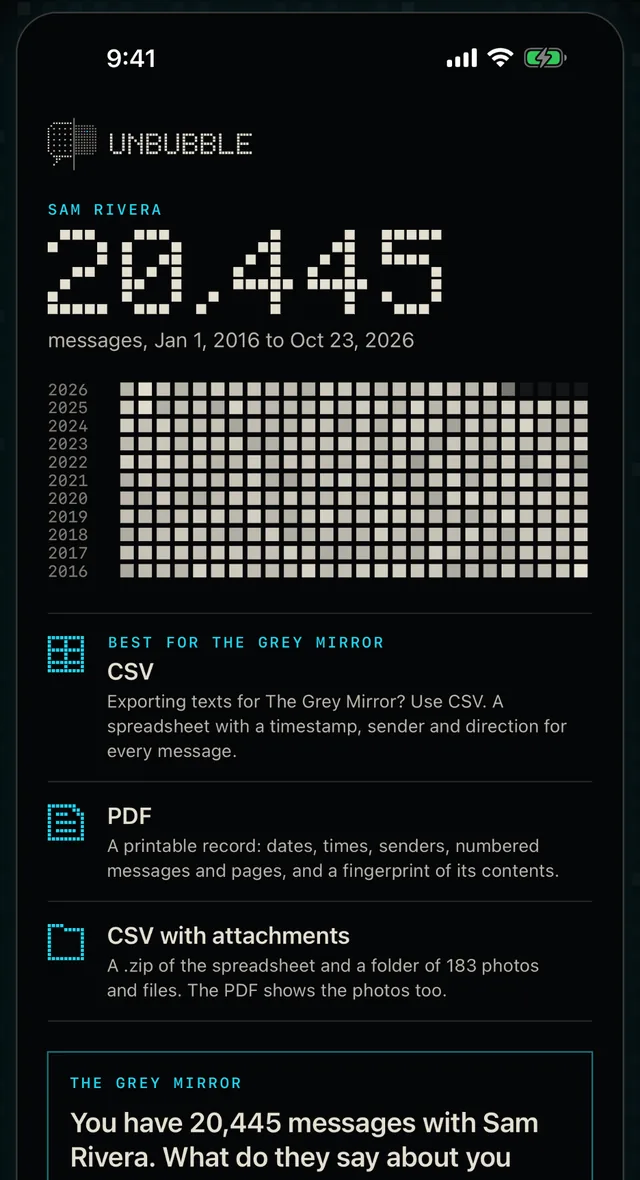
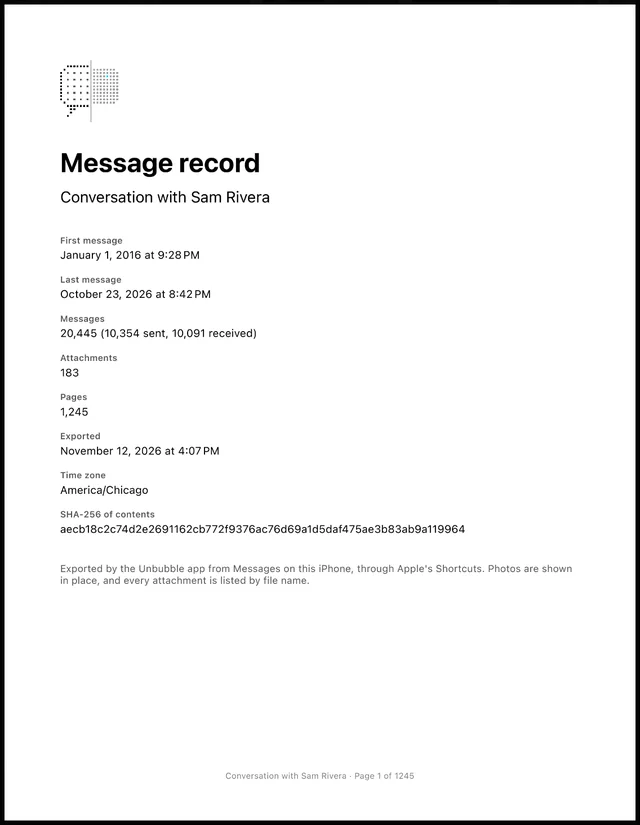
Une fois la lecture terminée, Unbubble affiche le nombre total et la plage de dates, ainsi que trois façons de l'enregistrer.
Étape 6 : enregistrer les photos et les fichiers
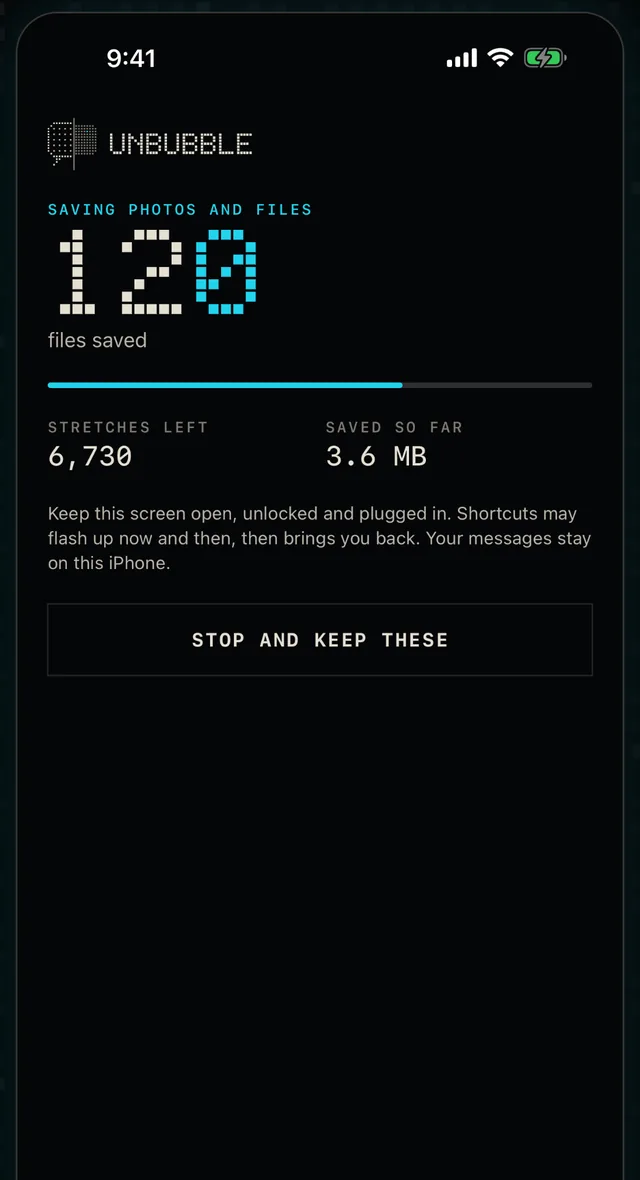
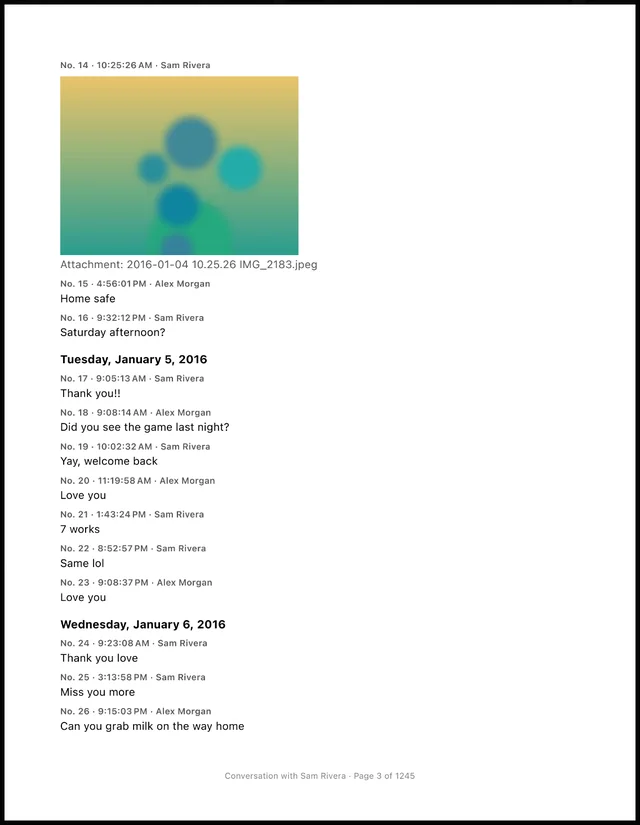
Si vous avez choisi CSV avec pièces jointes, ou un PDF d'une conversation avec des images, Unbubble enregistre ensuite chaque photo et fichier. L'écran compte les fichiers enregistrés, les lots restants et la taille jusqu'ici.
- Gardez l'écran ouvert, déverrouillé et branché, comme pendant la lecture.
- Touchez Stop and keep these pour terminer avec les fichiers déjà enregistrés.
Étape 7 : enregistrez-le dans Fichiers ou partagez-le
Unbubble vous remet le fichier terminé. Enregistrez-le dans Fichiers, envoyez-le par AirDrop, par e-mail, imprimez-le ou ouvrez-le dans une autre app. L'export reste sur votre iPhone et ne va que là où vous l'envoyez.
Combien de temps prend un export Unbubble ?
Voici des durées réelles issues de 99 conversations lues directement sur des iPhone en novembre 2026, du début de la lecture jusqu'à sa fin. Chaque ligne correspond à la valeur médiane pour des conversations de cette taille.
- Une fois la lecture lancée, une conversation avance à environ 400 à 1 800 messages par minute.
- Les exports les plus rapides gardent Unbubble à l'écran tout du long, avec le téléphone déverrouillé et en charge.
- L'enregistrement des photos et des fichiers rallonge les conversations contenant de nombreuses images. L'écran d'enregistrement indique ce qu'il reste à traiter.
Si un export s'interrompt en cours de route
Presque toutes les interruptions proviennent du verrouillage du téléphone ou d'une autre app qui prend l'écran.
- Ramenez Unbubble à l'écran et déverrouillez le téléphone.
- Vérifiez que le téléphone est branché.
- Si l'iPhone demande à nouveau l'autorisation, appuyez sur Toujours autoriser.
- Si le compteur ne progresse plus, relancez l'export depuis le premier écran.
Analysez votre export dans The Grey Mirror
Une fois la conversation sortie de ses bulles, The Grey Mirror la lit intégralement et montre qui lance les conversations, qui fait plus d'efforts, qui s'excuse, qui se tait, et les semaines où cela a changé. Unbubble le propose juste après l'export, et le CSV est le fichier le plus adapté.
Analysez votre conversation
Importez le CSV d'Unbubble pour un aperçu gratuit de votre véritable conversation.
À propos d'Unbubble
L'exportateur iPhone gratuit et open source, et ce que contient chaque format.
Importer les messages iPhone sans export
Lisez une conversation directement dans The Grey Mirror depuis votre iPhone.
Questions fréquentes
Comment utiliser Unbubble ?
Installez Unbubble, appuyez sur Start Export, ajoutez le raccourci Unbubble, choisissez une conversation individuelle et appuyez sur Toujours autoriser, gardez l'app ouverte pendant la lecture, puis choisissez CSV, PDF ou CSV avec pièces jointes et enregistrez le fichier.
Combien de temps faut-il à Unbubble pour exporter une conversation ?
Mesuré sur 99 conversations réelles lues sur des iPhone en novembre 2026 : environ 7 minutes pour 3 000 messages, 12 à 16 minutes pour 7 000 à 15 000, environ 34 minutes pour 29 000 et environ une heure pour 50 000 à 100 000.
Pourquoi l'app Raccourcis ne cesse-t-elle de s'ouvrir pendant un export ?
Apple permet uniquement à Raccourcis de lire Messages. Unbubble exécute son raccourci par étapes, donc l'app Raccourcis s'affiche brièvement et vous ramène. Gardez Unbubble à l'écran et laissez-la continuer.
Ai-je besoin d'un Mac ou d'un PC pour utiliser Unbubble ?
Non. Unbubble exporte la conversation directement sur l'iPhone, sans ordinateur, câble ni sauvegarde.
Quel format choisir ?
CSV pour les tableurs et pour analyser la conversation dans The Grey Mirror, PDF pour un relevé imprimable, et CSV avec pièces jointes pour conserver chaque photo et fichier.
Unbubble exporte-t-il les photos ?
Oui. Le PDF affiche les photos là où elles ont été envoyées, et le CSV avec pièces jointes enregistre chaque photo et fichier dans un fichier .zip à côté du tableur.
Unbubble est-il gratuit ?
Oui. Aucun abonnement, aucun compte ni déverrouillage payant.
Sur quels iPhone Unbubble fonctionne-t-il ?
Tout iPhone sous iOS 26 ou version ultérieure.
Références et méthodologie
Guides Grey Mirror associés
Commencez ici
Suivez la séquence
De votre iPhone à un fichier en quelques minutes
Guide visuel mis à jour
Lancez et approuvez
Touchez Start Export, ajoutez le raccourci Unbubble et touchez Always Allow.
Laissez-le lire
Gardez Unbubble ouvert, déverrouillé et branché pendant que le compteur grimpe.
Enregistrez le fichier
Choisissez CSV, PDF ou CSV avec pièces jointes et enregistrez-le dans Fichiers.
Utilisez ce guide sur la question que vous avez apportée
Environ 7 minutes pour 3 000 messages et environ une heure pour 50 000, mesuré sur de vrais iPhone.